
İmza & Şablon
İmza şablonu oluşturma
Hazır galeriden bir tasarım seçin, firmanızın markasıyla kişiselleştirin — dakikalar içinde imzanız hazır.
İmza & Şablon · 5 dakika
Hazır galeriden bir tasarım seçin, firmanızın markasıyla kişiselleştirin — dakikalar içinde imzanız hazır.
“İmza Şablonları” sayfasını açın
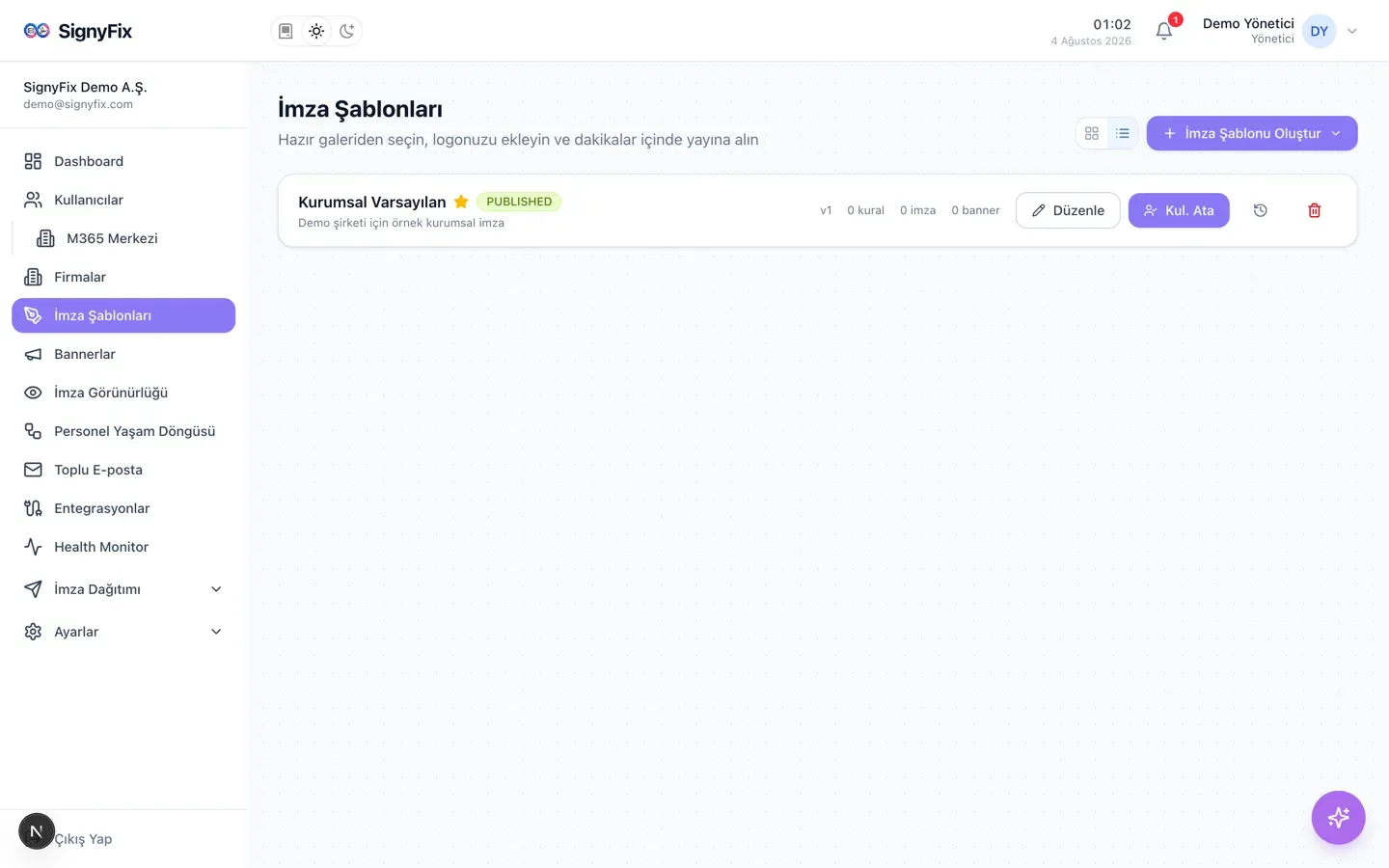
Sol menüden İmza Şablonları sayfasına gidin ve sağ üstteki “İmza Şablonu Oluştur” butonuna tıklayın. Açılan menüde iki seçenek var: hazır tasarımlardan başlamak için “Şablon Seç”, sıfırdan tasarlamak için “Boş Şablon Oluştur”.
Şablon türünü seçin
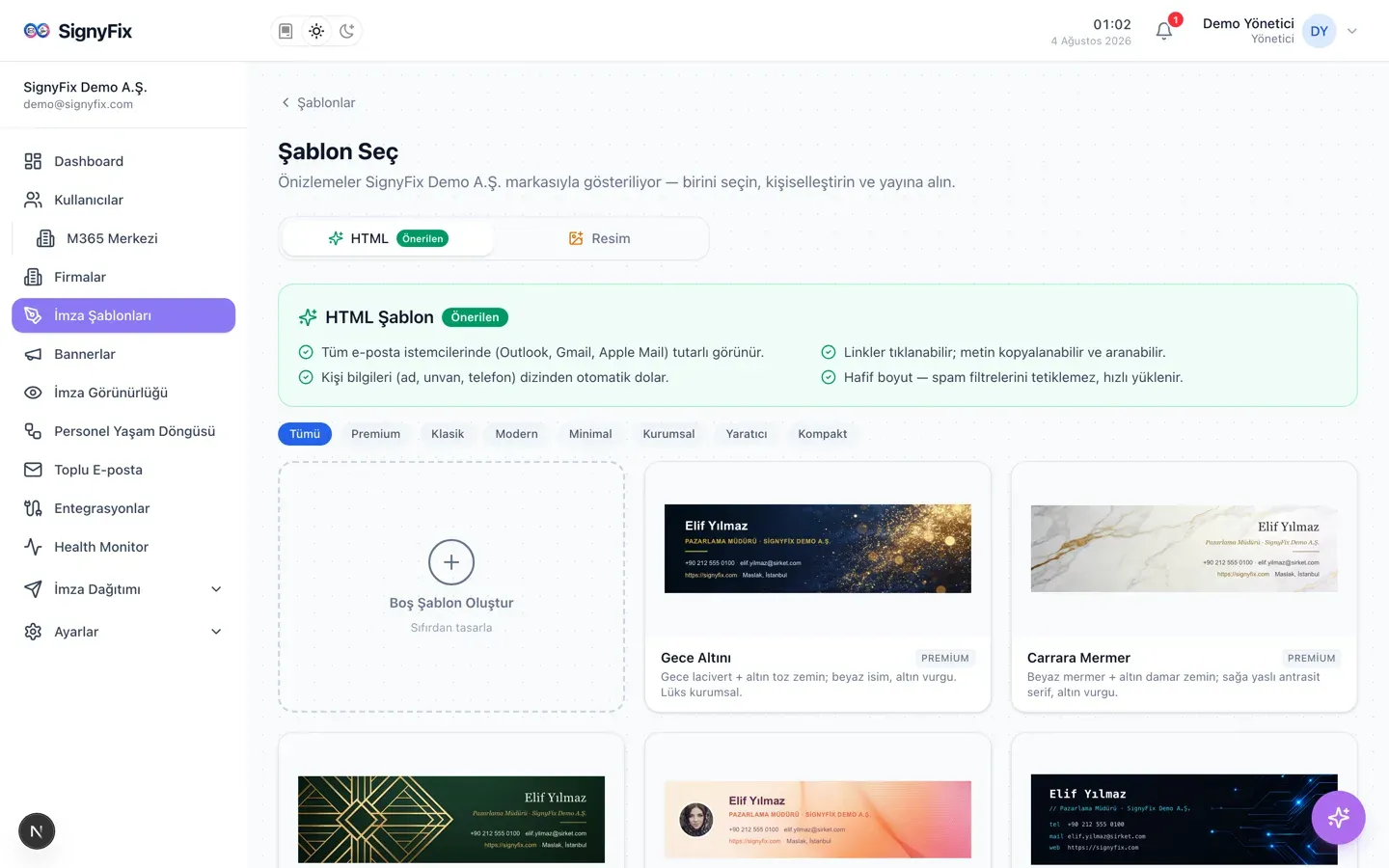
“Şablon Seç” ekranının üstünde iki sekme bulunur: “HTML” (yeşil “Önerilen” rozetiyle) ve “Resim”. HTML imzalar tüm e-posta programlarında tutarlı görünür, linkleri tıklanabilir ve kişi bilgileri dizinden otomatik dolar. “Resim” sekmesi imzayı Canva ile üretir: tasarımı Canva'da yapar, alanları bir kez eşlersiniz; her çalışan için PNG ya da hareketli GIF otomatik üretilir (bkz. “Canva ile resim imza üretimi” kılavuzu). Resim imzalar görsel olarak daha zengindir ama linkleri tıklanamaz ve bazı programlar görselleri engelleyebilir.
Hazır bir tasarım seçin
Kategori filtresiyle tasarımları daraltabilirsiniz. Önizlemeler firmanızın markasıyla gösterilir; beğendiğiniz kartın üzerine gelip “Bu şablonu kullan”a tıkladığınızda editör açılır.
Firmanızı seçin
Editörün sol panelindeki “Firma” bölümünden “Marka bilgilerini bir firmadan al” seçeneğiyle firmanızı seçin — logo, adres ve marka renkleri otomatik dolar. Galeride önizlemede gördüğünüz firma editörde de seçili gelir; başka bir markayla çalışacaksanız listeden değiştirin. Seçtiğiniz firmanın marka renkleri henüz girilmemişse editör sarı bir uyarı gösterir ve önizleme varsayılan mavi/siyah ile çizilir.
Kaydedin
“İmza Adı” alanını doldurup sağ üstteki “Kaydet” butonuna tıklayın. Şablonunuz listeye eklenir; artık yayına almaya hazırdır.
İsterseniz metin ile imza arasına ayraç ekleyin
Editörün üst çubuğunda, “Varsayılan” kutusunun yanındaki “Metin ile imza arasında ayraç” kutusunu işaretlerseniz e-posta metni bittikten sonra, imzanın hemen üstüne ince gri bir yatay çizgi basılır. Önizleme sekmesinde “Saygılarımla,” satırı ile imza arasında çizgiyi hemen görürsünüz. Her imza türünde aynı kutu Kaydet butonunun hemen yanındadır: resim editöründe üst çubukta Kaydet'in solunda (kaydetmeyle birlikte gider); Canva ile üretilen veya Canva'dan içe aktarılan şablonlarda ekranın en altındaki Kaydet / Test üret butonlarının yanında (işaretlediğiniz an kaydedilir; şablon önce kaydedilmiş olmalı). Seçenek şablona aittir ve varsayılan olarak kapalıdır; Exchange kuralı, Gmail ve Outlook imzalarında aynı görünür. İmzanın üstünde bir kampanya afişi varsa çizgi afişin de üstüne gelir.
Bir adımda takıldıysanız destek talebi oluşturun — durumunu panelden, e-posta ve bildirimlerle takip edin.
Panelden bir destek talebi açın; hata kodunu ve denediğiniz adımları eklerseniz ekibimiz daha hızlı yanıt verir.
Destek talebi oluştur