
İletişim & Duyuru
Kampanya afişi (banner) oluşturma ve zamanlama
İmzaların altına tıklanabilir kampanya afişleri ekleyin; tarih aralığı belirleyin, tıklamaları raporlayın.
İletişim & Duyuru · 7 dakika
İmzaların altına tıklanabilir kampanya afişleri ekleyin; tarih aralığı belirleyin, tıklamaları raporlayın.
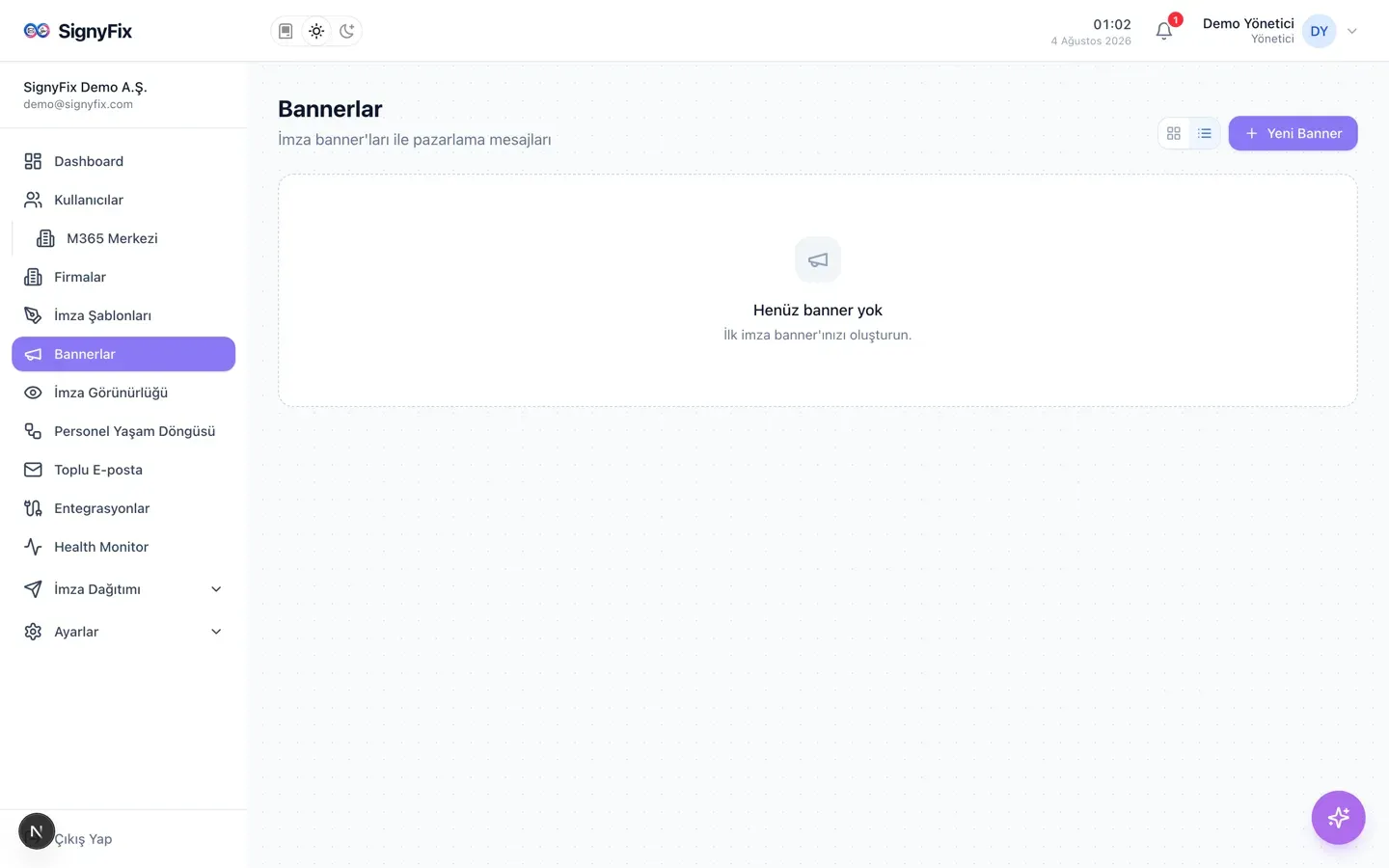
“Bannerlar” sayfasında “Yeni Banner” deyin
Sol menüden Bannerlar sayfasını açın ve sağ üstteki “Yeni Banner” butonuna tıklayın.
Kampanya bilgilerini doldurun
Açılan pencerede “Banner Adı”, “Kampanya Tarihleri” (başlangıç-bitiş) ve “Banner Bağlantısı (URL)” alanlarını doldurun — URL, afişe tıklayan alıcının gideceği adrestir. İsterseniz “İmza Şablonu” seçin ve “Oluştur”a tıklayın.
Görseli hazırlayın
Kayıttan hemen sonra “Banner Yönetimi” paneli açılır. İki yol vardır: (a) “AI Banner” sekmesinde afişinizi tarif edip (örn. “Mavi tonlarda, kurumsal bir indirim banner'ı oluştur”) “Oluştur”a tıklayın, “Geliştir” ile sonucu rafine edin; (b) hazır görseliniz varsa — hareketli .gif dahil — “Resimler” sekmesine sürükleyip bırakın, ardından görselin üzerine gelip yıldız simgesine basarak onu kampanyanın banner'ı yapın. Banner olan görselin köşesinde sarı “Banner” rozeti belirir.
Aktif/Pasif anahtarı ve yayın rozeti
Banner kaydedildiği anda aktif olur — ayrıca “Başlat” demeniz gerekmez. Listede her banner'ın yanında tek bir Aktif/Pasif anahtarı vardır: kapatırsanız bir sonraki betik üretiminde afiş imzalardan düşer. Anahtarın yanındaki yayın rozeti afişin gerçekten gidip gitmediğini söyler: yeşil “Yayında” (görsel var + imza kuralına bağlı + kural Exchange'e kurulu), kırmızı ise sebebi yazar — “Afiş görseli yok”, “İmzalara bağlı değil”, “Dağıtım kuralı kapalı”, “Exchange'e kurulmadı”. Sarı rozet tarih uyarısıdır: süresi dolduğu hâlde yayında ya da başlangıç tarihinden önce yayında. Rozetin üzerine gelince ne yapmanız gerektiği tek cümleyle çıkar.
Afişi imzalara bağlayın
Dağıtım sayfasındaki “Banner Transport Kuralları” kartından “Banner ekle” sihirbazını çalıştırın: afişi seçin, sıralamayı belirleyin, isterseniz belirli domainlerle sınırlayın ve üretilen betiği çalıştırın. Son adımda canlı önizleme vardır: e-postanın altına tam olarak ne ekleneceğini görürsünüz ve sıralamayı oradan değiştirip sonucu anında karşılaştırabilirsiniz. Önizleme temsili değildir — Exchange'e gidecek HTML'in aynısıdır. Varsayılan konum “İmzanın altında”dır — e-postanın alt bloğu şu sırayla dizilir: imza içeriği → banner → yasal uyarı. Son adımda yasal uyarının yerini de seçebilirsiniz: “En altta” (varsayılan) ya da “İmzanın hemen altında” — ikincisinde sıra imza → yasal uyarı → banner olur. Banner'ı imzanın üstüne aldıysanız imza zaten en altta kalır, bu yüzden uyarı seçimi pasifleşir. Şablonunuz yasal uyarıyı kendi içinde bassa bile sırayı siz seçersiniz: banner kuralında uyarı bloğu imzanın gövdesinden çıkarılıp seçtiğiniz yere konur (o zaman şablonun kendi yerleşimiyle değil, standart küçük gri uyarı olarak basılır — önizleme altındaki not bunu söyler). Daha önce kurduğunuz kurallar seçtiğiniz konumları korur; sırayı değiştirmek isterseniz kuralı düzenleyip (kalem ikonu) betiği yeniden üretip Exchange'de çalıştırın — Exchange'deki kural, betiği ürettiğiniz andaki HTML'i taşır, panelde sırayı değiştirmek tek başına canlıya yansımaz.
Afiş e-postada görünmüyorsa: görsel yıldızlı mı?
En sık karşılaşılan durum budur: kural Exchange'de kurulu, adı “SignyFix İmza + Banner — …” ama e-postanın altında yalnız imza (ve yasal uyarı) çıkıyor. Sebebi neredeyse her zaman kampanyanın yıldızlanmış afiş görseli olmamasıdır — görsel yüklenmiş olabilir, ama yıldızlanmadıkça kampanyanın banner'ı sayılmaz ve kural basacak afiş bulamaz. Panel bunu artık söyler: İmza Dağıtımı sayfasında sarı “banner kuralının afiş görseli yok” uyarısı çıkar, kural satırında “⚠ afiş görseli yok” yazar ve sihirbazın son adımında kaydetmeden önce uyarı görürsünüz. Çözüm: Bannerlar → kampanya → “Resimler” sekmesi → görselin üzerine gelip yıldız → köşesinde sarı “Banner” rozetini görün → İmza Dağıtımı'ndan betiği yeniden üretip çalıştırın.
Yalnız afiş çıkıyor, imza ve yasal uyarı yoksa
Banner kuralı, gönderenin alan adı kuralının YERİNE geçer (iki kural birden uyarsa alt alta iki imza çıkardı) ve afişin yanındaki imzayı şu sırayla arar: kampanyanın kendi şablonu → kural bir alan adına kuruluysa o alan adının dağıtım kuralındaki şablon → varsayılan şablon. Hiçbiri yoksa kural yalnız afişi basar; yasal uyarı da şablondan geldiği için o da görünmez. Sihirbazın son adımında sarı “imza şablonu bulunamadı” uyarısı çıkar. Çözüm: alan adı için bir alan adı kuralı kurun ya da “Exchange kuralı (varsayılan)” adımında bir şablon seçin, sonra betiği yeniden üretip çalıştırın. (27 Eylül 2026'dan önce alan adı kuralının şablonu hiç denenmiyordu — o tarihten önce kurulan alan adına bağlı banner kurallarında betiği bir kez yeniden üretmeniz gerekir.)
Kampanya bitince ne oluyor?
Bitiş tarihi geçince afiş kendiliğinden durmaz. Exchange'deki transport kuralı, üretildiği andaki HTML'i taşır ve tarihe bakmaz — siz kampanyayı bitirip betiği yeniden üretene kadar afiş giden yeni e-postalara eklenmeye devam eder. Sistem sizi yalnız bırakmaz: bitiş tarihi geçtiği hâlde kuralı kurulu duran kampanya için İmza Dağıtımı sayfasında sarı uyarı çıkar, çanınıza bildirim düşer ve bir kereye mahsus e-posta gönderilir. Afişi durdurmak için: Bannerlar sayfasında “Bitir” → İmza Dağıtımı → “Toplu PowerShell üret” → betiği çalıştırın; kural o koşumda otomatik kaldırılır. Afişin devam etmesini istiyorsanız kampanyanın bitiş tarihini ileri almanız yeterli.
Performansı raporlayın: gösterim + tıklama
Banner satırındaki Rapor butonu şunları gösterir: Gösterim (afiş görselinin kaç kez servis edildiği — afişin gerçekten gidip gitmediğinin kanıtı), Tıklama ve Tekil Tıklayan (afişe tıklayanlar; alıcı tarafındaki güvenlik taramaları sayılmaz), Tıklama / Gösterim oranı, Çalışan bazında tıklamalar (tıklamanın hangi çalışanın mailinden geldiği), tahmini konum, cihaz ve Son tıklamalar listesi. Sağ üstteki CSV ile tüm tıklamaları indirebilirsiniz. Ayrıntılar için “Banner tıklama raporu” kılavuzuna bakın.
Bir adımda takıldıysanız destek talebi oluşturun — durumunu panelden, e-posta ve bildirimlerle takip edin.
Panelden bir destek talebi açın; hata kodunu ve denediğiniz adımları eklerseniz ekibimiz daha hızlı yanıt verir.
Destek talebi oluştur