
İletişim & Duyuru
Toplu e-posta (duyuru) gönderme
Tüm personele veya seçili departmanlara anlık ya da zamanlanmış duyuru e-postaları gönderin.
İletişim & Duyuru · 6 dakika
Tüm personele veya seçili departmanlara anlık ya da zamanlanmış duyuru e-postaları gönderin.
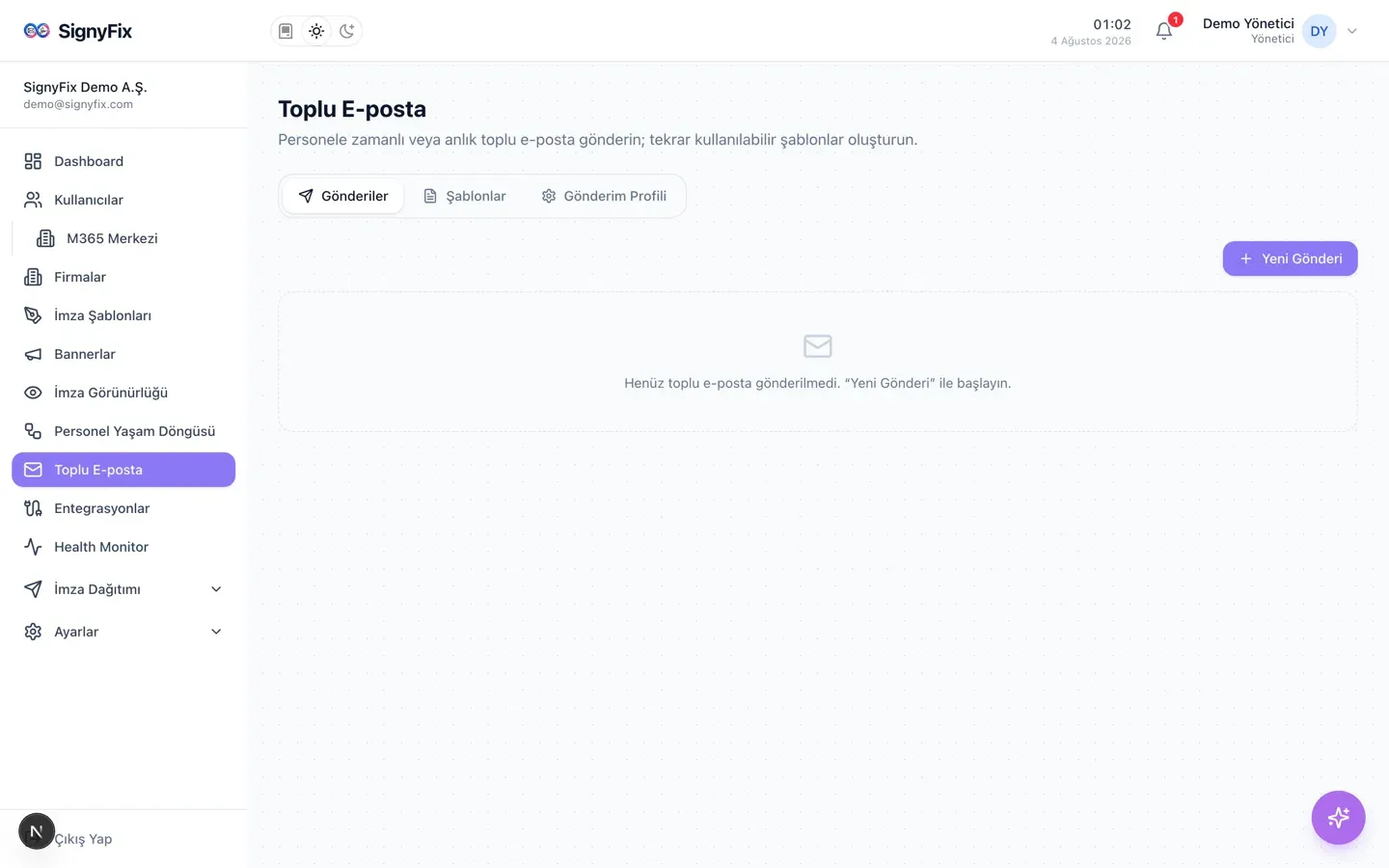
“Toplu E-posta” sayfasını açın
Sol menüden Toplu E-posta sayfasına gidin. Üç sekme görürsünüz: “Gönderiler”, “Şablonlar” ve “Gönderim Profili”. Yeni bir duyuru için “Gönderiler” sekmesindeki “Yeni Gönderi” butonuna tıklayın.
Kategori ve kitleyi seçin
“Kategori” alanından duyuru türünü seçin (Etkinlik, Bakım, Planlı Çalışma, Maaş Bildirimi, Duyuru, Genel). “Kitle” için “Tüm aktif personel” ya da “Departman(lar)” seçeneğini kullanın; departman seçerseniz listeden ilgili birimleri işaretleyin. Alt bilgi kaç alıcıya ulaşacağınızı gösterir.
İçeriği yazın ve kişiselleştirin
“Konu” ve “İçerik (HTML)” alanlarını doldurun. İçerikte {{firstName}}, {{department}} gibi değişkenler kullanabilirsiniz — her alıcıda kendi bilgisiyle dolar. Hızlı başlamak için “Örnek içerik yükle” bağlantısını kullanın.
Anlık gönderin veya zamanlayın
“Gönderim zamanı” bölümünde “Anlık” seçiliyse buton “Gönder” olur (yanında alıcı sayısıyla); “Zamanla” seçerseniz tarih-saat belirleyip “Zamanla” butonuna tıklarsınız. Tüm e-postalar firma marka şablonuyla, şık bir çerçevede gider.
Durumu takip edin
“Gönderiler” listesinde her kaydın durumu rozetle görünür: “Taslak”, “Zamanlandı”, “Gönderiliyor”, “Gönderildi”, “Başarısız”, “İptal”. Zamanlanmış bir gönderiyi “Şimdi gönder” ile öne alabilir veya “İptal” edebilirsiniz; başarısız olanı “Yeniden gönder” ile tekrarlayın.
Bir adımda takıldıysanız destek talebi oluşturun — durumunu panelden, e-posta ve bildirimlerle takip edin.
Panelden bir destek talebi açın; hata kodunu ve denediğiniz adımları eklerseniz ekibimiz daha hızlı yanıt verir.
Destek talebi oluştur