
İletişim & Duyuru
Personel yaşam döngüsü: işe giriş ve çıkış otomasyonu
Yeni başlayan personele otomatik hoş geldin e-postası ve imza; ayrılan personele veda e-postası — hepsi tek sihirbazdan.
İletişim & Duyuru · 7 dakika
Yeni başlayan personele otomatik hoş geldin e-postası ve imza; ayrılan personele veda e-postası — hepsi tek sihirbazdan.
Personel Yaşam Döngüsü sayfasını açın
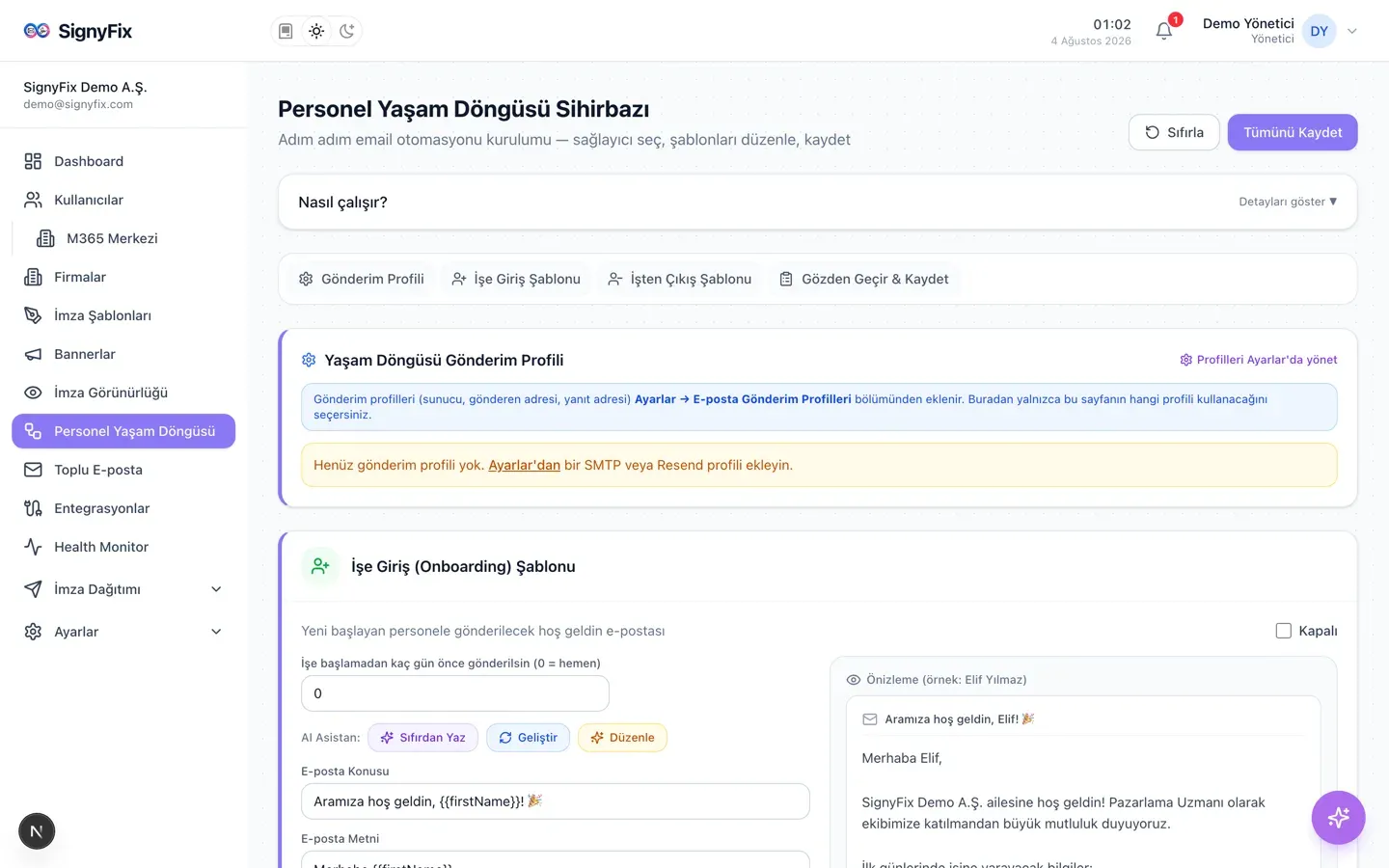
Sol menüden “Personel Yaşam Döngüsü” sayfasına gidin. Sayfa dikey bir sihirbazdır ve dört adımdan oluşur: Gönderim Profili, İşe Giriş (Onboarding) Şablonu, İşten Çıkış (Offboarding) Şablonu ve Gözden Geçir & Kaydet. Üstteki “Nasıl çalışır?” kutusunu açarak akışın özetini görebilirsiniz.
Gönderim profilini seçin
İlk adımda “Yaşam Döngüsü Gönderim Profili” listesinden bu otomasyonun hangi e-posta hesabıyla gönderileceğini seçin. Profiller Ayarlar sayfasında tanımlanır (Resend, SMTP veya Microsoft 365). Henüz profil yoksa önce Ayarlar → E-posta sağlayıcısı bölümünden bir tane oluşturun; Resend için resend.com'dan API anahtarı, SMTP için sunucu adresi, port, kullanıcı adı ve şifre gerekir.
İşe giriş e-postasını hazırlayın
İkinci adımdaki anahtarı açarak otomasyonu etkinleştirin. “E-posta Konusu” ve “E-posta Metni” alanlarını doldurun; hazır bir Türkçe şablon zaten yüklüdür. “İşe başlamadan kaç gün önce gönderilsin” alanına gün sayısını girin (0 = kullanıcı sisteme düştüğü anda gönderilir).
Değişkenleri ve yapay zekâyı kullanın
Metin alanının altındaki “Değişken ekle:” butonlarıyla imleç konumuna {{firstName}}, {{lastName}}, {{jobTitle}}, {{department}}, {{company}} ve {{email}} alanlarını yerleştirebilirsiniz. “AI Asistan” satırındaki üç buton metni sizin yerinize yazar: Sıfırdan Yaz yeni bir metin üretir, Geliştir mevcut metni iyileştirir, Düzenle verdiğiniz talimata göre değiştirir. Beğenmezseniz “Öncekine Dön” ile son yapay zekâ değişikliğini geri alabilirsiniz. Sağdaki önizleme, örnek bir personelle (Elif Yılmaz) sonucu canlı gösterir.
İşten çıkış e-postasını hazırlayın
Üçüncü adım aynı düzendedir; farkı, gecikme ayarının olmamasıdır: veda e-postası kullanıcı işten çıkarıldığı anda otomatik gönderilir. Bu adımı, ayrılan personele devir-teslim ve belge süreçlerini hatırlatmak için kullanabilirsiniz.
Gözden geçirip kaydedin
Son adımda iki otomasyonun durumu (“Açık · X gün önce” / “Açık · anında gönderim” / “Kapalı”), konu ve gövde özetleri ile her iki e-postanın önizlemesi bir arada görünür. “Tüm Ayarları Kaydet” butonuna basmadan hiçbir değişiklik yürürlüğe girmez.
Bir adımda takıldıysanız destek talebi oluşturun — durumunu panelden, e-posta ve bildirimlerle takip edin.
Panelden bir destek talebi açın; hata kodunu ve denediğiniz adımları eklerseniz ekibimiz daha hızlı yanıt verir.
Destek talebi oluştur