
Başlangıç
Microsoft 365 Merkezi ile kullanıcı ve lisans yönetimi
Microsoft 365 kullanıcılarınızı panelden yönetin: yeni kullanıcı açma, lisans atama, şifre sıfırlama, gruplar, paylaşılan posta kutuları ve domainler.
Başlangıç · 8 dakika
Microsoft 365 kullanıcılarınızı panelden yönetin: yeni kullanıcı açma, lisans atama, şifre sıfırlama, gruplar, paylaşılan posta kutuları ve domainler.
Microsoft 365 Merkezi'ni açın
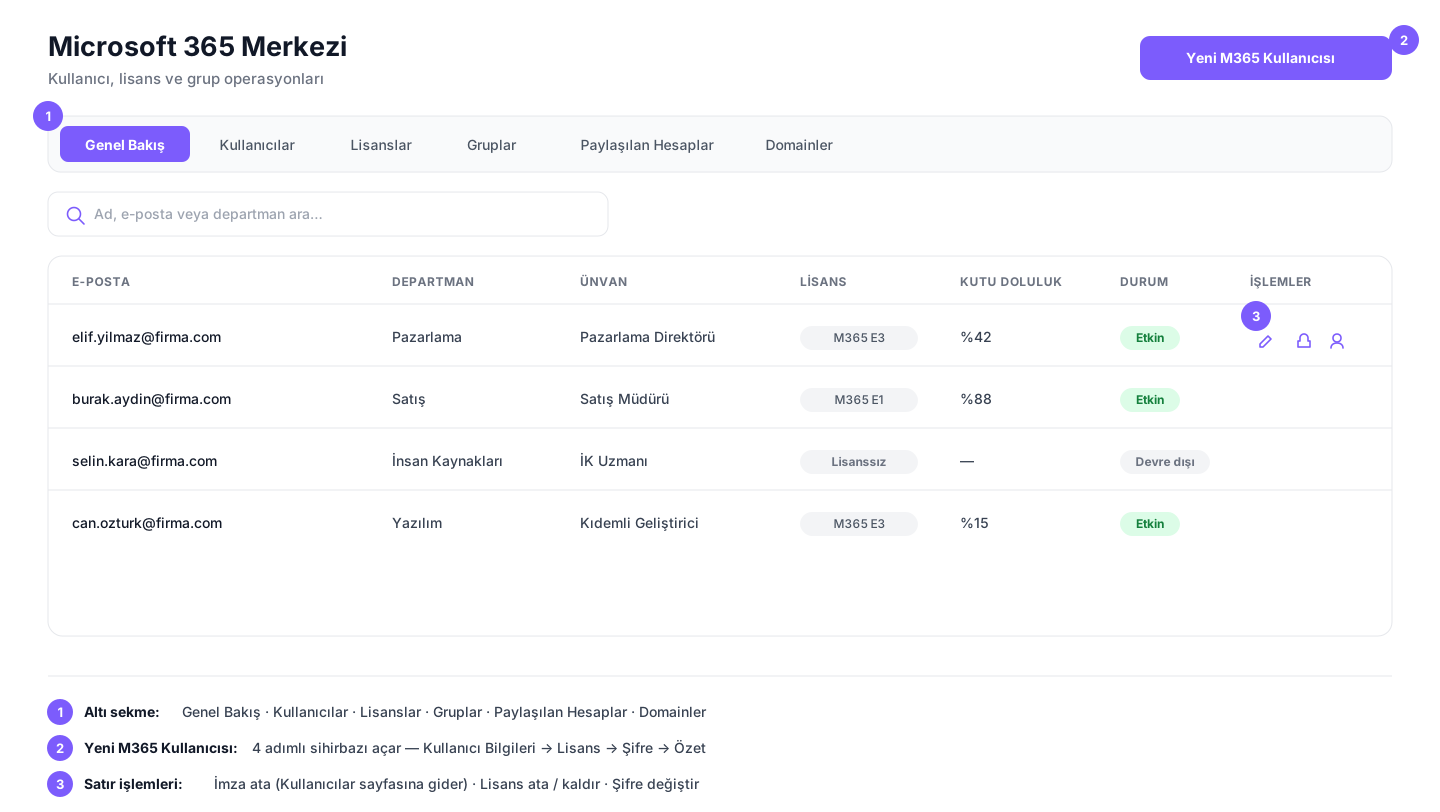
Microsoft 365 bağlantınız kuruluysa sol menüde Kullanıcılar'ın altında “M365 Merkezi” bağlantısı görünür (yalnızca şirket sahibi ve yöneticiler). Sayfa 6 sekmeden oluşur: Genel Bakış, Kullanıcılar, Lisanslar, Gruplar, Paylaşılan Hesaplar, Domainler.
Genel Bakış ile durumu görün
Genel Bakış sekmesindeki kartlar kuruluşunuzun özetini verir: toplam/etkin/devre dışı kullanıcı sayısı ve lisans kullanımı. Sayfanın üstünde “Son senkronizasyon:” bilgisi yer alır — veriler eskiyse buradan yenileyebilirsiniz.
Kullanıcılar sekmesinde işlem yapın
Tabloda her kullanıcının e-postası, departmanı, ünvanı, lisansı, posta kutusu doluluğu, son girişi ve durumu (Etkin / Devre dışı / Lisanssız) listelenir. Üstteki arama kutusuna ad, e-posta veya departman yazarak süzebilirsiniz. Satır sonundaki ikonlar üç işlem sunar: “İmza ata” (sizi Kullanıcılar sayfasına götürür), “Lisans ata / kaldır” ve “Şifre değiştir”.
Yeni M365 kullanıcısı oluşturun
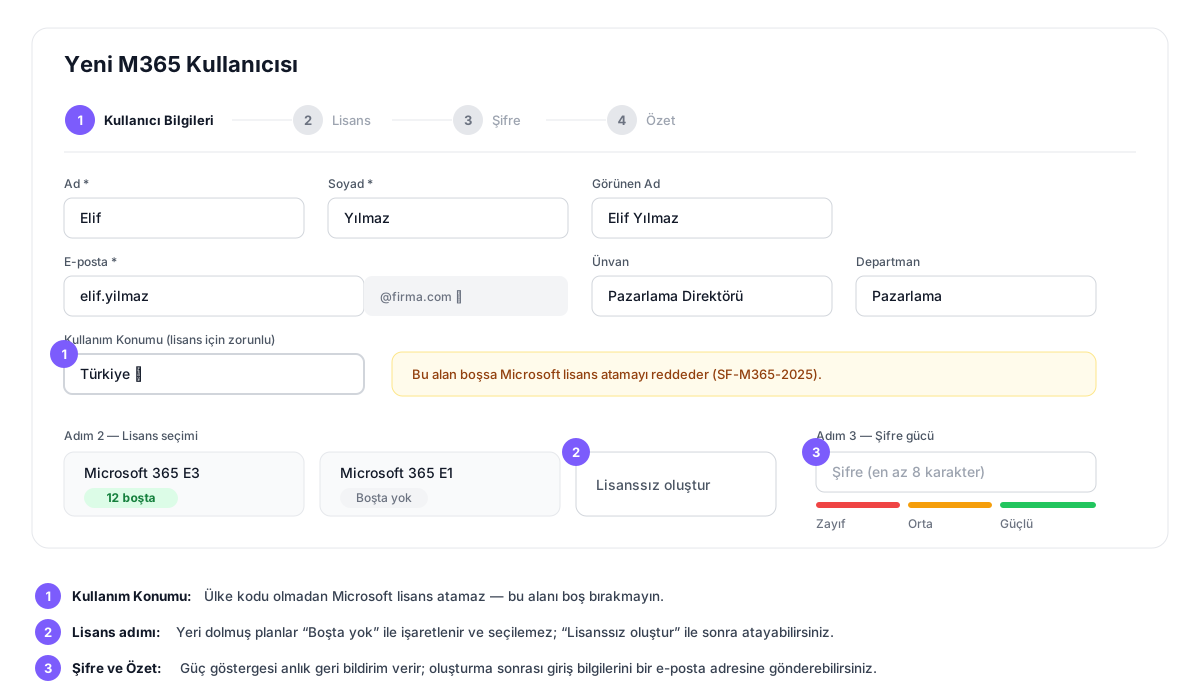
Sağ üstteki “Yeni M365 Kullanıcısı” butonu 4 adımlı sihirbazı açar: Kullanıcı Bilgileri (ad, soyad, görünen ad, e-posta kullanıcı adı + domain seçimi, ünvan, departman, cep telefonu ve “Kullanım Konumu”) → Lisans → Şifre → Özet. Kullanım konumu alanını boş bırakmayın: Microsoft, ülke bilgisi olmadan lisans atanmasına izin vermez.
Lisansı seçin veya lisanssız oluşturun
Lisans adımında planlarınız boşta yer sayısıyla listelenir; yeri dolmuş planlar “Boşta yok” olarak işaretlenir ve seçilemez. Hemen lisans atamak istemiyorsanız “Lisanssız oluştur” seçeneğiyle devam edebilir, lisansı sonradan Kullanıcılar sekmesindeki lisans ikonundan atayabilirsiniz.
Şifreyi belirleyip kullanıcıya iletin
Şifre adımında en az 8 karakterlik bir şifre girin; alanın altındaki gösterge şifrenin gücünü (Zayıf / Orta / Güçlü) anlık gösterir. Kullanıcı oluşturulduktan sonra açılan özet ekranından giriş bilgilerini bir e-posta adresine gönderebilirsiniz (kişinin kişisel adresi veya yöneticisi) — e-postada Outlook'a bilgisayardan ve telefondan nasıl giriş yapılacağı da anlatılır.
Lisansları toplu yönetin
Lisanslar sekmesinde her planın toplam, kullanılan ve boştaki lisans sayısını kart olarak görürsünüz. Bir plana tıklarsanız o lisansı kullanan kullanıcıların listesine inersiniz — lisans israfını tespit etmenin en hızlı yolu budur. Birden çok kişiye tek seferde lisans atamak ya da kaldırmak için Kullanıcılar sayfasındaki kutucuklarla kişileri seçip üstteki “Lisans Ata” butonunu kullanın (ayrıntı: “Toplu lisans atama” kılavuzu).
Grupları, paylaşılan hesapları ve domainleri inceleyin
Gruplar sekmesinde grupların üye sayıları listelenir; satıra tıklayınca üyeler açılır. Paylaşılan Hesaplar sekmesi paylaşılan posta kutularını gösterir ve her birinin panelde bir kullanıcıyla eşleşip eşleşmediğini (“Panel Eşleşmesi”) belirtir — imza dağıtımında atlanan kutuları burada yakalarsınız. Domainler sekmesi kuruluşunuzdaki alan adlarını “Varsayılan” ve “İlk domain” rozetleriyle listeler.
Bir adımda takıldıysanız destek talebi oluşturun — durumunu panelden, e-posta ve bildirimlerle takip edin.
Panelden bir destek talebi açın; hata kodunu ve denediğiniz adımları eklerseniz ekibimiz daha hızlı yanıt verir.
Destek talebi oluştur