
Başlangıç
Microsoft 365 bağlantısını kurma
SignyFix'i Microsoft 365 hesabınıza bağlayın; kullanıcılarınız otomatik gelsin, imzalarınız merkezi yönetilsin.
Başlangıç · 8 dakika
SignyFix'i Microsoft 365 hesabınıza bağlayın; kullanıcılarınız otomatik gelsin, imzalarınız merkezi yönetilsin.
Entegrasyon sayfasını açın
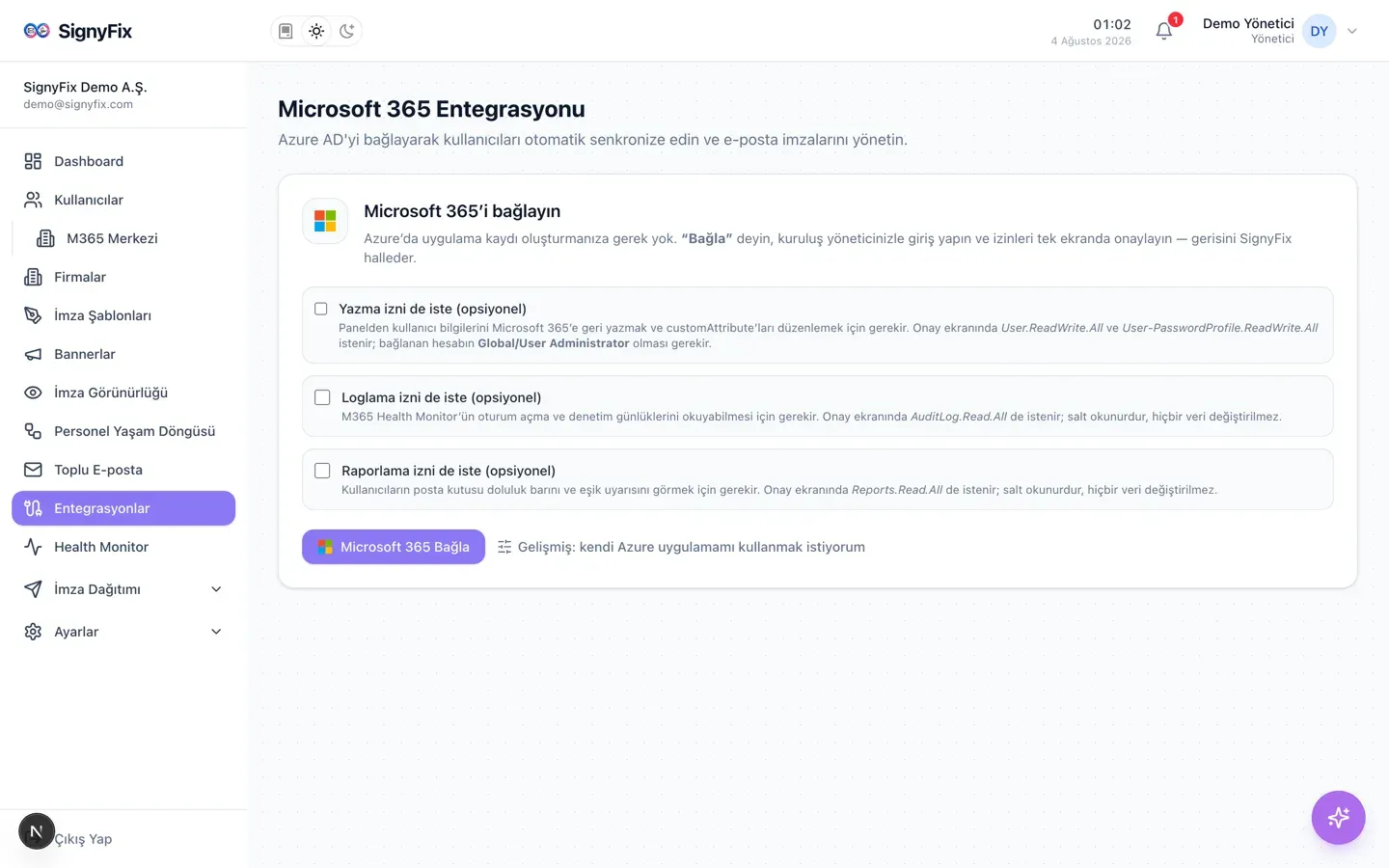
Sol menüden Entegrasyonlar sayfasına gidin ve Microsoft 365 kartını açın. Bağlantı henüz kurulmadıysa “Microsoft 365 Entegrasyonu” ekranı gelir — kurulumun tamamı burada yapılır.
İsteğe bağlı izinleri seçin
“Microsoft 365'i bağlayın” kartında üç opsiyonel kutu vardır: Yazma izni (panelden Microsoft'a geri yazmak ve kullanıcı/lisans yönetimi için), Loglama izni (M365 Health Monitor'ün oturum ve denetim günlüklerini okuması için) ve Raporlama izni (posta kutusu doluluk barı için). Sonradan da eklenebilir, ama baştan işaretlemek ikinci bir onay turundan kurtarır.
“Microsoft 365 Bağla” deyin
Mor “Microsoft 365 Bağla” butonuna tıklayın. Azure'da uygulama kaydı oluşturmanıza gerek yoktur: kuruluş yöneticinizle Microsoft'ta oturum açar, izinleri tek ekranda onaylarsınız, gerisini SignyFix halleder.
Kendi Azure uygulamanızı kullanacaksanız
Kurumsal politikanız kendi uygulama kaydınızı gerektiriyorsa butonun yanındaki “Gelişmiş: kendi Azure uygulamamı kullanmak istiyorum” bağlantısını açın. Bu yolda sihirbaz sizi sırayla yönlendirir: Azure'da uygulama oluşturma, “Uygulama (istemci) kimliği” ile “Dizin (kiracı) kimliği” bilgilerini girme, Redirect URI ekleme, izinleri onaylama ve “İstemci gizli anahtarı (Value)” kaydetme. Redirect URI adımını atlamayın — eklenmezse bağlantı sırasında AADSTS50011 hatası alırsınız.
Microsoft hesabınızla onaylayın
Son adımda “Microsoft 365'e bağlan” butonuna tıklayın. Microsoft giriş sayfasına yönlendirilirsiniz; yönetici hesabınızla oturum açıp istenen izinleri onaylayın.
Bağlantıyı doğrulayın
Geri döndüğünüzde “Bağlantı Durumu” kartında yeşil “Bağlı” rozetini görmelisiniz. Buradan “Şimdi senkronize et” ile ilk kullanıcı aktarımını başlatabilir, ileride “İzinleri güncelle” veya “Bağlantıyı kes” işlemlerini yapabilirsiniz.
Bir adımda takıldıysanız destek talebi oluşturun — durumunu panelden, e-posta ve bildirimlerle takip edin.
Panelden bir destek talebi açın; hata kodunu ve denediğiniz adımları eklerseniz ekibimiz daha hızlı yanıt verir.
Destek talebi oluştur