
Hesap & Güvenlik
Atıl hesap ve yeni-ülke oturum uyarıları
Uzun süredir giriş yapmayan hesapları yakalayın; alışılmadık ülkelerden yapılan girişlerde anında uyarı alın.
Hesap & Güvenlik · 5 dakika
Uzun süredir giriş yapmayan hesapları yakalayın; alışılmadık ülkelerden yapılan girişlerde anında uyarı alın.
“Health Monitor” sayfasını açın
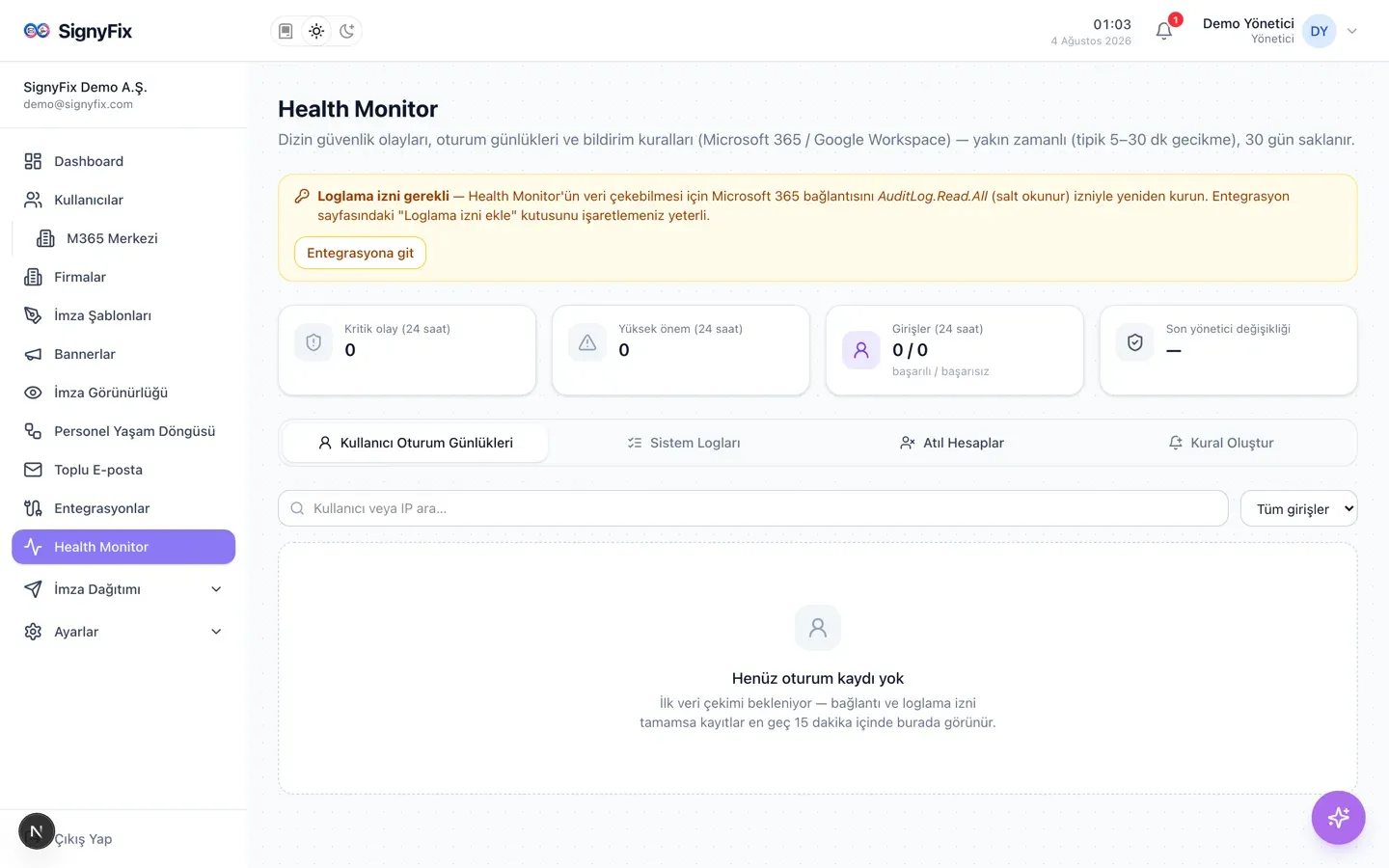
Sol menüden Health Monitor sayfasına gidin. Üstteki özet kartları son 24 saatin resmini verir: “Kritik olay (24 saat)”, “Yüksek önem (24 saat)”, “Girişler (24 saat)” ve “Son yönetici değişikliği”. Sayfa dört sekmeden oluşur: Kullanıcı Oturum Günlükleri, Sistem Logları, Atıl Hesaplar ve Kural Oluştur.
“Atıl Hesaplar” sekmesini inceleyin
Bu sekmede uzun süredir başarılı giriş yapmamış aktif kullanıcılar listelenir — lisans israfı ve unutulmuş hesaplar için ideal bir kontrol noktasıdır. Üstteki “Atıl eşiği:” alanına gün sayısını girip “Kaydet”e tıklayın (0 girerseniz tespit kapanır). Tabloda “Son Giriş” ve “Atıllık” kolonlarını görürsünüz; 180 günü aşanlar kırmızı işaretlenir.
Zaman penceresini seçin
“Kullanıcı Oturum Günlükleri” ve “Sistem Logları” sekmelerinde sayfanın sağ üstünde tarih aralığı süzgeci vardır: “7 gün”, “15 gün”, “30 gün” düğmeleri ya da takvimden özel aralık. Seçim hem tabloya hem de giriş trendi grafiğine uygulanır (aralık 2 günden uzunsa grafik saatlik yerine günlük toplanır). Günlükler 30 gün saklandığı için takvimde daha eski bir gün seçilemez. Üstteki özet kartları ile “Atıl Hesaplar” sekmesi bu süzgeçten etkilenmez; kartlar her zaman son 24 saati, atıl listesi kendi gün eşiğini kullanır.
Oturum günlüklerine göz atın
“Kullanıcı Oturum Günlükleri” sekmesinde girişleri kullanıcı veya IP adresine göre arayabilir, “Başarılı / Başarısız” filtresi uygulayabilirsiniz. “IP / Konum” kolonu girişin nereden yapıldığını gösterir.
Sistem Loglarını tarayın
“Sistem Logları” sekmesi dizininizde gerçekleşen yönetimsel olayları listeler: yönetici yetkisi verilmesi/alınması, koşullu erişim politikası değişikliği, grup üyeliği değişimi, MFA yöntemi ekleme/kaldırma, lisans değişikliği ve uygulama izni verilmesi. Kısa sürede 3+ kullanıcının lisansı değişirse ayrıca KRİTİK “Toplu lisans değişikliği” olayı düşer ve yöneticilere anında bildirilir (bkz. “Toplu lisans değişikliği uyarısı” kılavuzu). Bu sekme “kim neyi ne zaman değiştirdi” sorusunun dizin tarafındaki karşılığıdır; SignyFix içindeki işlemler için Denetim Kayıtları sayfasına bakın.
Uyarı kuralı oluşturun
“Kural Oluştur” sekmesinde “Yeni kural” butonuna tıklayın. “Olay türü” listesinden “Atıl hesap”, “Yeni ülkeden giriş” veya “Yoğun başarısız giriş” olayını seçin; “Bildirim kanalları” olarak “E-posta” ve/veya “Uygulama içi (çan)” işaretleyin, alıcıları girin ve “Oluştur”a tıklayın.
Bir adımda takıldıysanız destek talebi oluşturun — durumunu panelden, e-posta ve bildirimlerle takip edin.
Panelden bir destek talebi açın; hata kodunu ve denediğiniz adımları eklerseniz ekibimiz daha hızlı yanıt verir.
Destek talebi oluştur