
Dağıtım
Alıcıda “Görüntüleri yükle” uyarısı: telefon ve e-posta programlarında kalıcı ayar
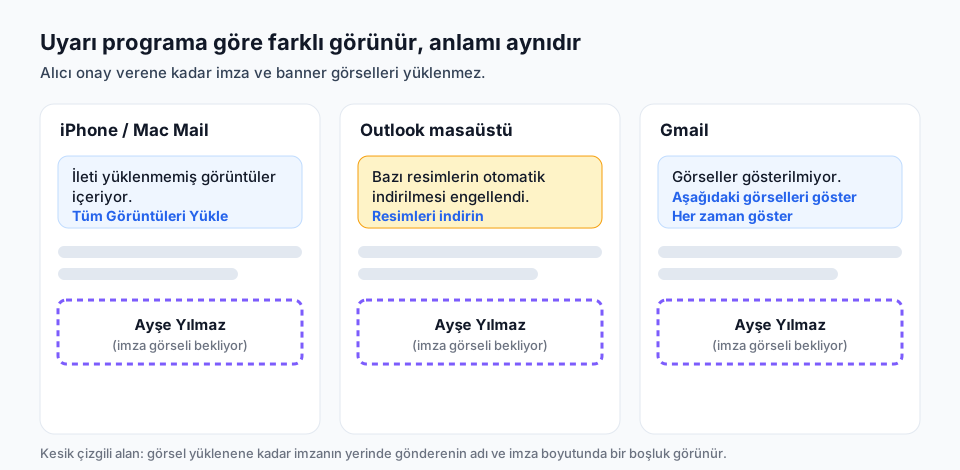
iPhone'da “İleti yüklenmemiş görüntüler içeriyor”, Outlook'ta “Bazı resimlerin otomatik indirilmesi engellendi”, Gmail'de “Görseller gösterilmiyor” uyarısı çıkıyor ve imza ancak bir düğmeye basınca görünüyorsa, bu alıcının e-posta programındaki gizlilik ayarıdır. Uyarının neden çıktığını ve iPhone, Mac, Outlook, Gmail, Samsung ve Thunderbird'de bir kez değiştirilince uyarıyı kalıcı olarak kaldıran ayarın tam yerini ekran şemalarıyla anlatır.
Dağıtım · 6 dakika
iPhone'da “İleti yüklenmemiş görüntüler içeriyor”, Outlook'ta “Bazı resimlerin otomatik indirilmesi engellendi”, Gmail'de “Görseller gösterilmiyor” uyarısı çıkıyor ve imza ancak bir düğmeye basınca görünüyorsa, bu alıcının e-posta programındaki gizlilik ayarıdır. Uyarının neden çıktığını ve iPhone, Mac, Outlook, Gmail, Samsung ve Thunderbird'de bir kez değiştirilince uyarıyı kalıcı olarak kaldıran ayarın tam yerini ekran şemalarıyla anlatır.
Uyarıyı tanıyın
Uyarının metni programa göre değişir ama anlamı aynıdır: e-postadaki görseller, siz izin verene kadar yüklenmedi. iPhone ve Mac Mail'de iletinin üstünde “İleti yüklenmemiş görüntüler içeriyor — Tüm Görüntüleri Yükle”, Outlook masaüstünde sarı bir şeritte “Bazı resimlerin otomatik indirilmesi engellendi”, Gmail'de “Görseller gösterilmiyor” yazar. Bu sırada imzanın yerinde gönderenin adı ve imza boyutunda bir boşluk görünür; düğmeye basınca imza ve banner gelir.
Neden çıkar, neden gönderen tarafında kaldırılamaz
E-posta imzası ve banner, maile gömülü değildir; alıcı maili açtığında firmanızın yayın adresinden (ör. sign.firmaniz.com) yüklenir. Bu, mailin küçük kalmasını, imzanın her zaman güncel görünmesini ve ek dosya (ataç) simgesi çıkmamasını sağlar. Bazı e-posta programları, gizlilik için dışarıdan yüklenen tüm görselleri alıcı onay verene kadar bekletir: bülten logoları, kampanya görselleri, başka firmaların imzaları da aynı şekilde etkilenir. Ayar alıcının cihazındadır; SignyFix, Exchange kuralı ya da gönderenin yapacağı hiçbir değişiklik bunu atlayamaz. Çözüm, alıcının aşağıdaki ayarı kendi programında bir kez değiştirmesidir; sonrasında uyarı hiçbir mailde çıkmaz.
Hangi programı kullandığınızı bulun
Aşağıdaki adımlar programa göre ayrılmıştır; yalnız kullandığınız programın adımını uygulayın. Aynı kişi telefonda ve bilgisayarda farklı programlar kullanıyorsa ayarı her birinde ayrı yapın (ör. iPhone Mail ayarı bilgisayardaki Outlook'u etkilemez). Menü adları uygulama sürümüne göre küçük farklılıklar gösterebilir; şemalar gerçek ekranların sadeleştirilmiş hâlidir, değiştirilecek ayar mor çerçeve ve numarayla gösterilir.
iPhone ve iPad (Mail) — 1. Gizlilik Koruması ekranını açın
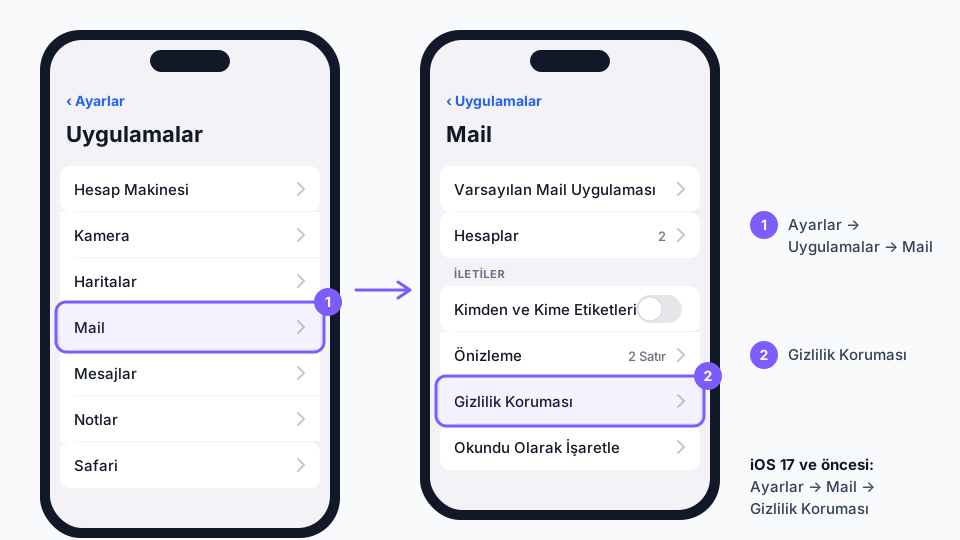
Ayarlar uygulamasını açın, Uygulamalar'a girin ve listeden Mail'e dokunun. Mail ekranında aşağı kaydırın; “İletiler” başlığının altındaki Gizlilik Koruması'na dokunun. iOS 17 ve öncesinde Mail, Ayarlar'ın ana listesindedir: Ayarlar → Mail → Gizlilik Koruması. Kısayol: Ayarlar'ın en üstündeki arama kutusuna “Uzak İçerik” yazın.
iPhone ve iPad (Mail) — 2. Ayarı değiştirin
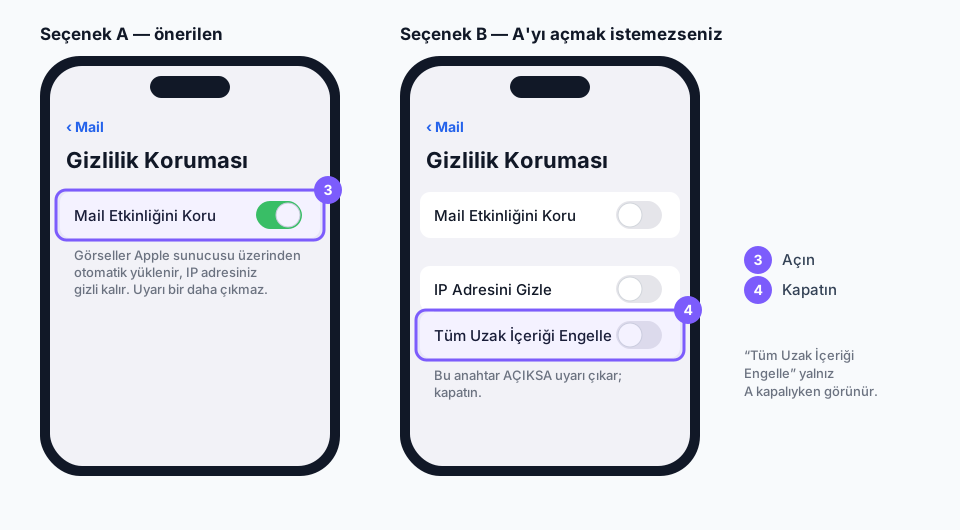
Seçenek A (önerilen): en üstteki “Mail Etkinliğini Koru” anahtarını açın (yeşil). Görseller Apple'ın sunucusu üzerinden otomatik ve gizli yüklenir, IP adresiniz ve maili ne zaman açtığınız gönderene görünmez. Seçenek B: bu anahtarı açmak istemiyorsanız, kapalıyken altında görünen “Tüm Uzak İçeriği Engelle” anahtarını kapatın. Uyarıyı çıkaran ayar budur; açık kaldığı sürece her mailde “Tüm Görüntüleri Yükle”ye basmanız gerekir. Eski iOS sürümlerinde ayar Ayarlar → Mail → “Uzak Görüntüleri Yükle” anahtarıdır; açın. iPad'de adımlar aynıdır.
Mac (Mail)
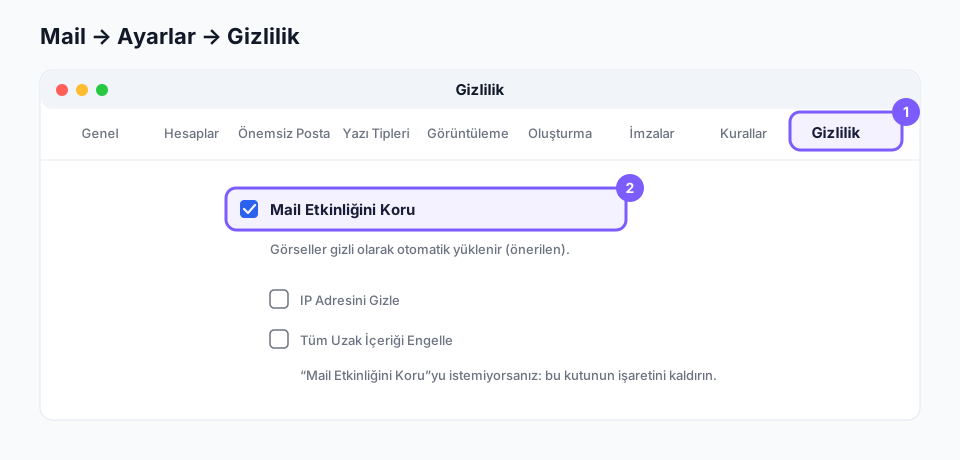
Mail açıkken ekranın üstündeki menüden Mail → Ayarlar (eski macOS'ta Tercihler) penceresini açın ve en sağdaki Gizlilik sekmesine geçin. “Mail Etkinliğini Koru”yu işaretleyin (önerilen). İşaretlemek istemiyorsanız altındaki “Tüm Uzak İçeriği Engelle”nin işaretini kaldırın. Pencereyi kapatmanız yeterlidir; ayrıca kaydetmeniz gerekmez.
Outlook masaüstü (klasik Outlook, Windows)
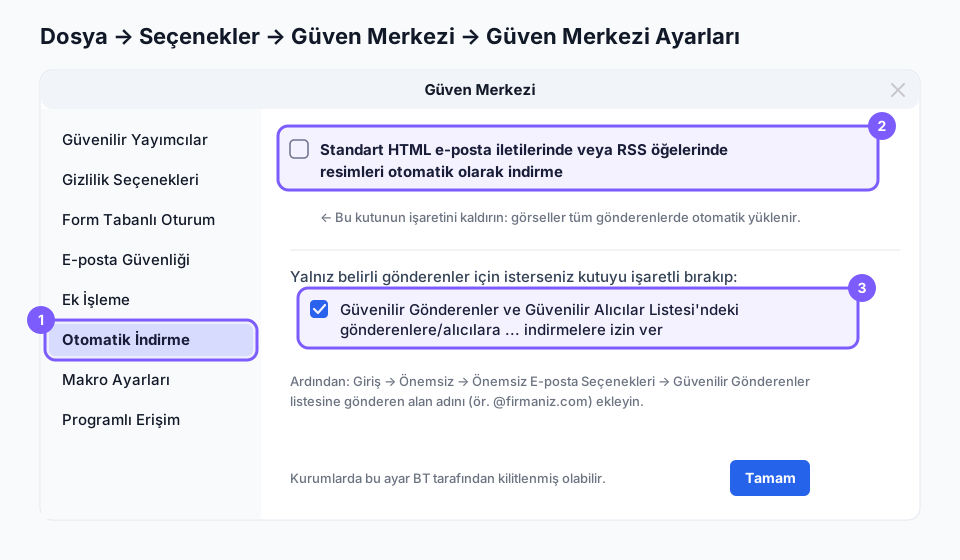
Outlook'ta sol üstteki Dosya → Seçenekler'i açın, soldaki listeden Güven Merkezi'ni seçin ve Güven Merkezi Ayarları düğmesine basın. Açılan pencerede solda Otomatik İndirme'yi seçin. “Standart HTML e-posta iletilerinde veya RSS öğelerinde resimleri otomatik olarak indirme” kutusunun işaretini kaldırın ve iki pencerede de Tamam'a basın. Görsellerin yalnız güvendiğiniz gönderenlerde açılmasını isterseniz kutuyu işaretli bırakın, altındaki “Güvenilir Gönderenler ve Güvenilir Alıcılar Listesi'ndeki … indirmelere izin ver” seçeneğini işaretleyin ve gönderenin alan adını Giriş → Önemsiz → Önemsiz E-posta Seçenekleri → Güvenilir Gönderenler listesine ekleyin (ör. @firmaniz.com). Kurumsal bilgisayarlarda bu ayar BT ekibi tarafından grup ilkesiyle (GPO/Intune) kilitlenmiş olabilir; seçenek gri görünüyorsa BT ekibinizden isteyin.
Yeni Outlook (Windows) ve Outlook web (outlook.com, Microsoft 365)
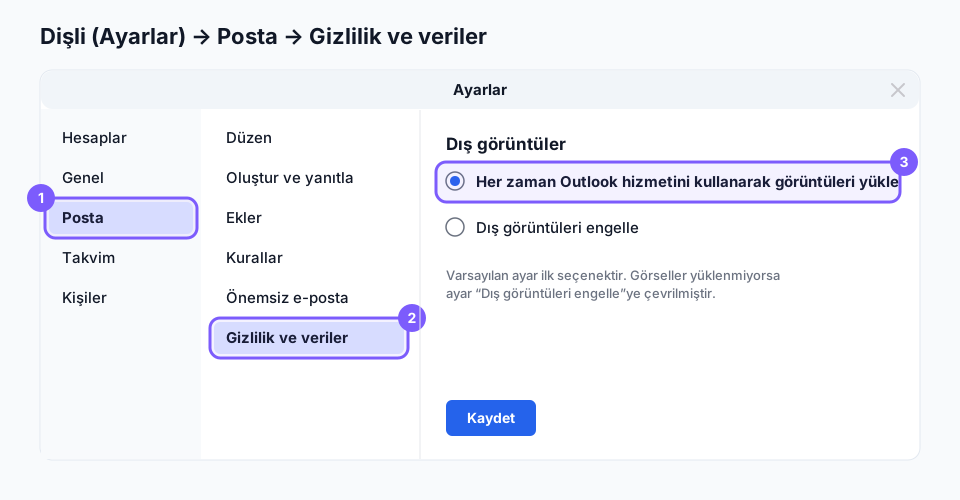
Sağ üstteki dişli (Ayarlar) simgesine tıklayın. Açılan pencerede solda Posta'yı, ortadaki listede Gizlilik ve veriler'i seçin. Dış görüntüler bölümünde “Her zaman Outlook hizmetini kullanarak görüntüleri yükle”yi işaretleyip Kaydet'e basın. Bu, Outlook'un varsayılan ayarıdır; görseller yüklenmiyorsa ayar daha önce “Dış görüntüleri engelle”ye çevrilmiştir. Outlook görselleri kendi sunucusu üzerinden yüklediği için IP adresiniz gönderene açılmaz.
Outlook mobil (iPhone ve Android)
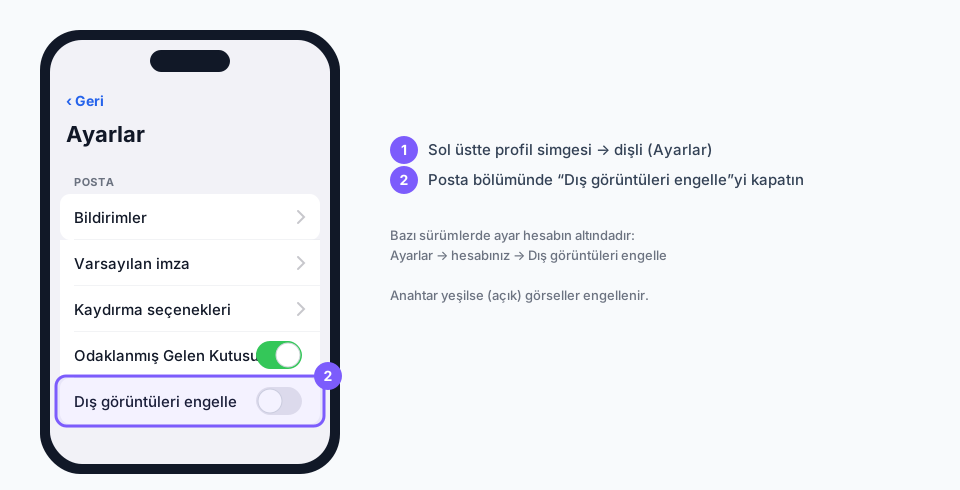
Outlook uygulamasında sol üstteki profil simgesine, ardından alttaki dişli (Ayarlar) simgesine dokunun. Posta bölümündeki “Dış görüntüleri engelle” anahtarını kapatın. Anahtar açıkken (renkliyken) görseller engellenir. Bazı sürümlerde bu ayar hesabın altında yer alır: Ayarlar → hesabınız → Dış görüntüleri engelle.
Gmail (web)
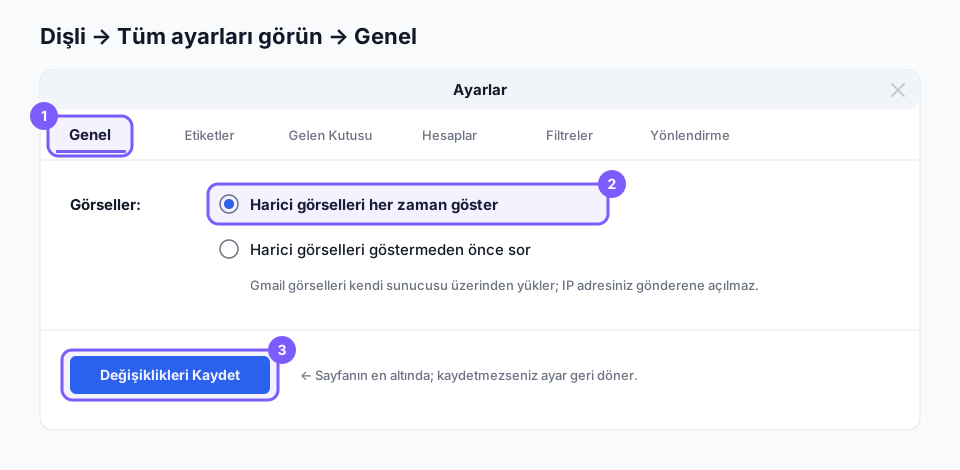
Gmail'de sağ üstteki dişli simgesine tıklayın ve Tüm ayarları görün'ü seçin. Genel sekmesinde Görseller satırını bulun ve “Harici görselleri her zaman göster”i işaretleyin. Sayfanın en altına kaydırıp Değişiklikleri Kaydet'e basın; kaydetmeden çıkarsanız ayar geri döner. Gmail görselleri kendi sunucusu üzerinden yüklediği için IP adresiniz gönderene açılmaz.
Gmail (Android ve iPhone uygulaması)
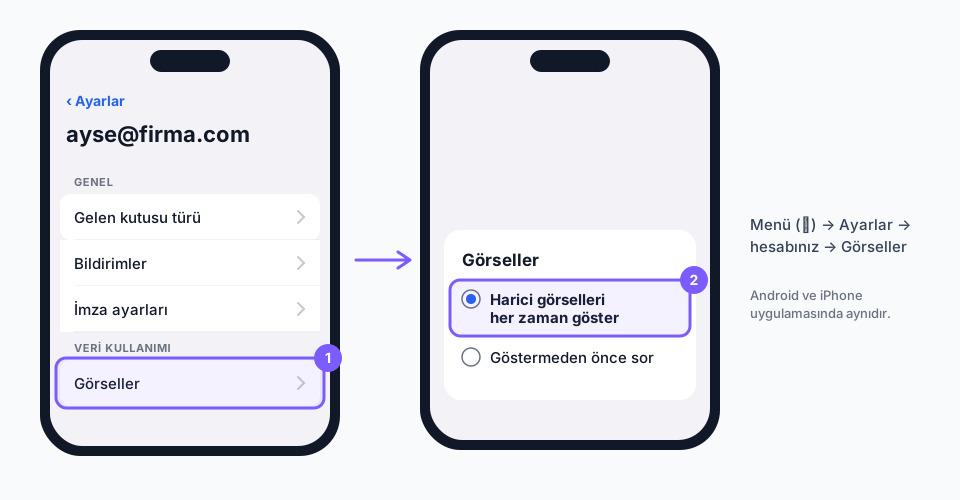
Gmail uygulamasında sol üstteki menü (☰) simgesine dokunun, en alttaki Ayarlar'a girin ve hesabınızı seçin. Görseller satırına dokunun ve “Harici görselleri her zaman göster”i seçin. Birden fazla Gmail hesabınız varsa ayarı her hesapta ayrı yapın.
Samsung E-posta ve Thunderbird
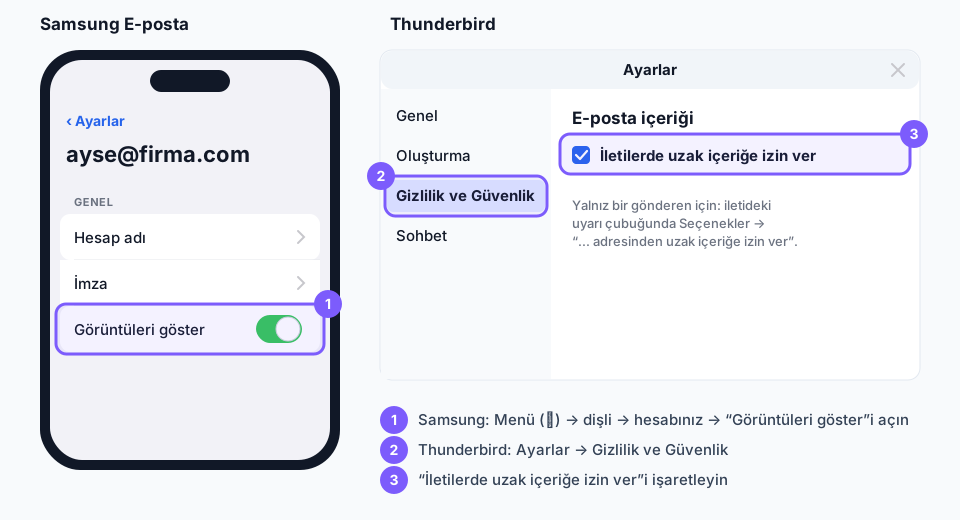
Samsung E-posta: sol üstteki menü (☰) → dişli (Ayarlar) → hesabınız → “Görüntüleri göster” anahtarını açın. Thunderbird: Ayarlar → Gizlilik ve Güvenlik bölümünde “İletilerde uzak içeriğe izin ver”i işaretleyin. Yalnız belirli bir gönderen için açmak isterseniz iletinin üstündeki uyarı çubuğunda Seçenekler → “… adresinden gelen uzak içeriğe izin ver”i kullanın.
Ayarı kontrol edin
Ayarı değiştirdikten sonra imzalı bir maili kapatıp yeniden açın; uyarı çıkmamalı ve imza doğrudan görünmelidir. Görünmüyorsa uygulamayı tamamen kapatıp açın. Hâlâ görünmüyorsa iletinin Önemsiz (Junk/Spam) klasöründe olup olmadığına bakın: bu klasördeki iletilerde görseller ayardan bağımsız olarak her zaman engellenir.
Bir adımda takıldıysanız destek talebi oluşturun — durumunu panelden, e-posta ve bildirimlerle takip edin.
Panelden bir destek talebi açın; hata kodunu ve denediğiniz adımları eklerseniz ekibimiz daha hızlı yanıt verir.
Destek talebi oluştur