
Dağıtım
İmzayı yayına alma (dağıtım sihirbazı)
Hazırladığınız imzayı dağıtım sihirbazıyla tüm kuruma yayın: üç adım, tek betik, herkes aynı imzada.
Dağıtım · 10 dakika
Hazırladığınız imzayı dağıtım sihirbazıyla tüm kuruma yayın: üç adım, tek betik, herkes aynı imzada.
Dağıtım sayfasını açın
Sol menüde İmza Dağıtımı grubunu açıp “Microsoft 365”e tıklayın — başlıkta “Microsoft 365 İmza Dağıtımı” yazar. Yöntem kartlarından “Exchange Transport Rule” seçili gelir; bu yöntem imzayı sunucu tarafında, kurum genelinde otomatik ekler.
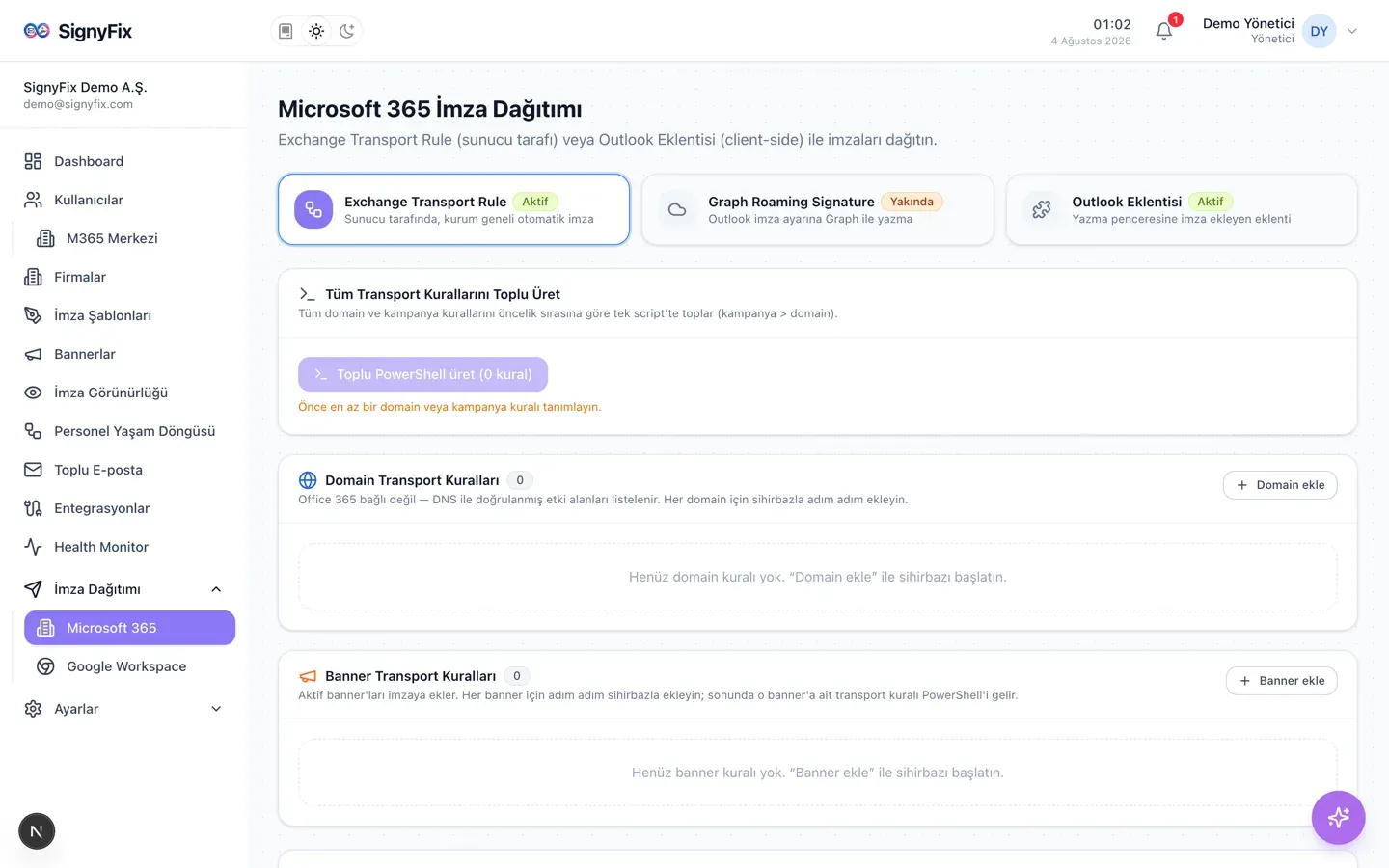
“Domain ekle” sihirbazını başlatın
“Domain Transport Kuralları” kartındaki “Domain ekle” butonuna tıklayın. Sihirbaz üç adımdan oluşur: “Etki alanı” → “İmza” → “Özet”.
Etki alanlarınızı seçin
“Tümü — tüm etki alanlarım” kutusuyla hepsini birden ya da tek tek seçin. Her etki alanı için ayrı bir kural oluşturulur ve her biri kendi firma markasıyla (logo, renk, adres) basılır.
İmza şablonlarını atayın
“Ana imza şablonu (yeni e-postalar)” alanından yayınlanacak imzayı seçin; isterseniz “Yanıt imzası (opsiyonel)” ile yanıtlar için daha sade bir imza belirleyin. Kampanya banner’ı ve yasal uyarı yanıt imzasına hiç basılmaz — ikisi yalnız yeni e-postalarla gider. Yanıt imzası seçmezseniz yanıt/iletmelerde imza basılmaz.
“Bitti · Kaydet ve PowerShell üret” deyin
Özet adımında oluşturulacak kuralları ve “Önizleme (örnek kişi)” bölümünü kontrol edip butona tıklayın. Önizlemede ana imza her zaman görünür; yanıt imzası seçtiyseniz hemen altında ikinci bir kutuda yanıt/iletmelerde eklenecek imza da gösterilir (kutu başlıklarında hangi şablonun basıldığı yazar). Kurallarınız kaydedilir ve çalıştırmanız için hazır bir PowerShell betiği üretilir.
Betiği Exchange'de çalıştırın
Sayfadaki “Kurulum Adımları” bölümünü izleyin: önce PowerShell modülünü kurun, “Connect-ExchangeOnline” ile bağlanın, betiği “Kopyala” ya da “İndir” ile alıp çalıştırın. Her komutun yanında “Kopyala” butonu vardır. Çıktıda “✚ Oluşturuldu / ↻ Güncellendi” satırlarını ve varsa “🗑 Kaldırıldı” satırlarını görürsünüz — kaldırılanlar artık tanımlı olmayan eski SignyFix kurallarıdır, beklenen davranıştır. Kurallar birkaç dakika içinde etkinleşir; sonra harici bir adrese test e-postası atıp mailin altında tek imza olduğunu doğrulayın.
Bir adımda takıldıysanız destek talebi oluşturun — durumunu panelden, e-posta ve bildirimlerle takip edin.
Panelden bir destek talebi açın; hata kodunu ve denediğiniz adımları eklerseniz ekibimiz daha hızlı yanıt verir.
Destek talebi oluştur