
İzleme & Analitik
İmza görünürlüğü raporunu okuma
İmzalarınızın kaç kez görüntülendiğini izleyin; marka erişiminizi kullanıcı bazında ölçün.
İzleme & Analitik · 4 dakika
İmzalarınızın kaç kez görüntülendiğini izleyin; marka erişiminizi kullanıcı bazında ölçün.
“İmza Görünürlüğü” sayfasını açın
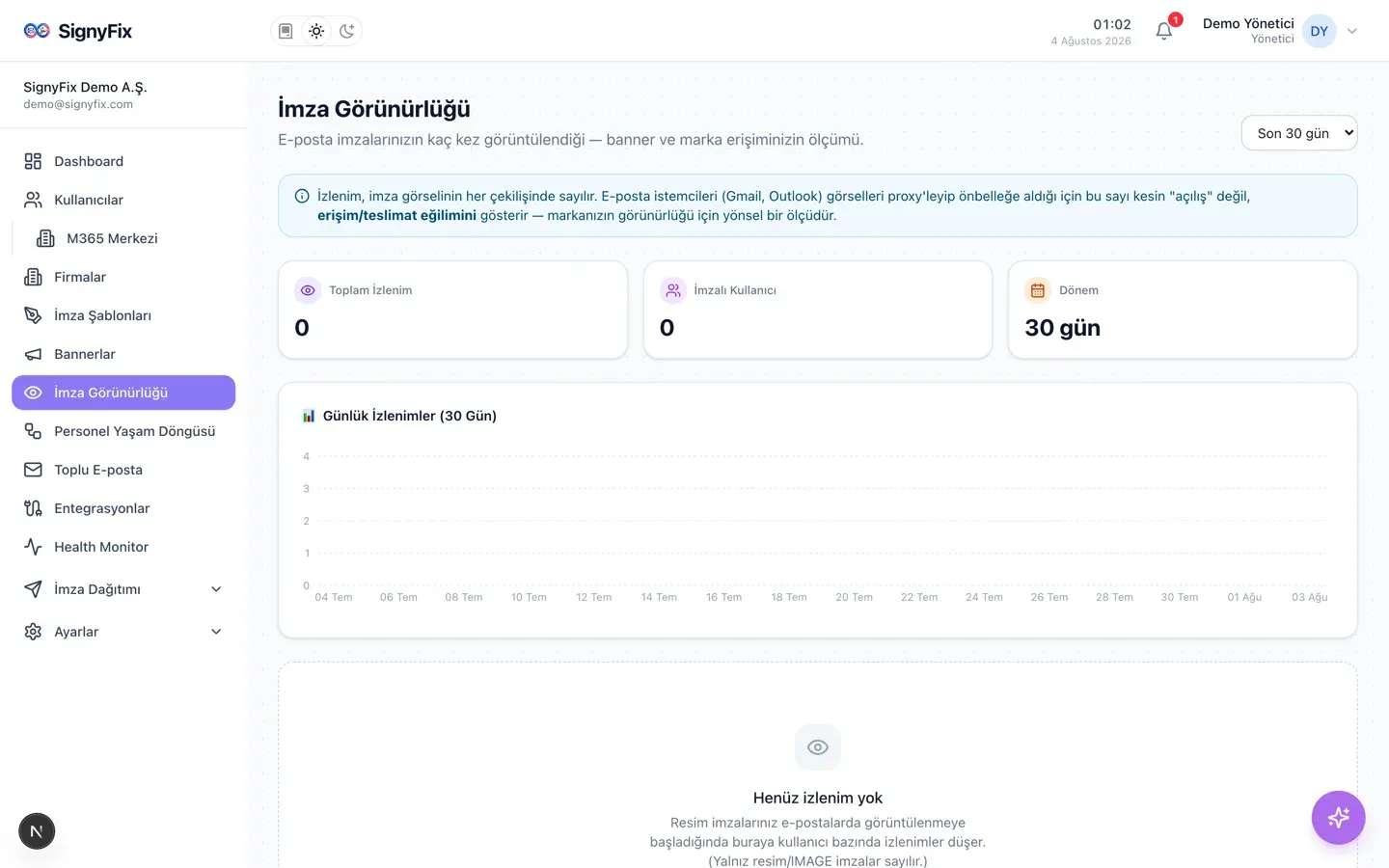
Sol menüden İmza Görünürlüğü sayfasına gidin. Bu rapor, e-posta imzalarınızın alıcılar tarafından kaç kez görüntülendiğini gösterir.
Tarih aralığını seçin
Sağ üstteki düğmelerden “7 gün”, “15 gün” veya “30 gün”e tıklayın. Başka bir dönem isterseniz yanındaki takvim kutusunu açın: soldaki hazır aralıklardan (bugün, bu ay, geçen ay, son 90 gün, bu yıl…) birini seçin ya da takvimden başlangıç ve bitiş gününe tıklayıp “Uygula” deyin. Seçtiğiniz aralık özet kartlarına, günlük grafiğe ve kullanıcı tablosuna birlikte uygulanır; iki uç gün de dahildir.
Özet kartlarını okuyun
“Toplam İzlenim” dönem boyunca imzalarınızın toplam görüntülenmesini, “İmzalı Kullanıcı” aktif imzası görüntülenen kişi sayısını, “Dönem” ise seçili aralığı gösterir.
Grafiği ve kullanıcı tablosunu inceleyin
“Günlük İzlenimler” grafiği eğilimi gösterir; “Kullanıcı Bazında İzlenim” tablosunda her kişinin izlenim sayısını ve “Son Görülme” zamanını görürsünüz — en çok e-posta trafiği üreten ekipleriniz burada belli olur.
“Nerede açıldı” kartını okuyun
Günlük grafiğin altındaki Nerede açıldı kartı, imza görselinin hangi e-posta programında açıldığını gösterir. Üstteki dört kutu toplam dağılımdır: Masaüstü (Outlook masaüstü, Yeni Outlook, Mac Mail, Thunderbird), Telefon / tablet (iPhone/iPad Mail, Android e-posta uygulamaları), Cihazı gizli (Gmail, Outlook.com / Outlook web / Outlook mobil, Apple “Mail Etkinliğini Koru”) ve Diğer (webmail, güvenlik taramaları). Altındaki liste programları tek tek sayar. Kullanıcı tablosunda bir kişinin satırına tıklarsanız kart yalnız o kişinin imzası için süzülür; kartın sağ üstündeki adın yanındaki × ile tümüne dönersiniz. Ayrıntı ve sınırlar için “İmza ve banner nerede açıldı” kılavuzuna bakın.
Kişi arayın ve tabloyu sıralayın
Tablo başlığındaki arama kutusuna isim veya e-posta yazarak listeyi süzün (başlıkta “5 / 120 kullanıcı” biçiminde kaç kaydın eşleştiği yazar). “Kullanıcı”, “Son Görülme” ve “İzlenim” başlıklarına tıklayarak sıralayın: ilk tıklama o kolona geçer (sayı ve tarihlerde büyükten küçüğe, isimde A→Z), aynı başlığa tekrar tıklamak yönü çevirir. Aktif kolonda yön oku, diğerlerinde soluk çift ok görünür — paneldeki diğer tablolarla aynı davranış.
Bir adımda takıldıysanız destek talebi oluşturun — durumunu panelden, e-posta ve bildirimlerle takip edin.
Panelden bir destek talebi açın; hata kodunu ve denediğiniz adımları eklerseniz ekibimiz daha hızlı yanıt verir.
Destek talebi oluştur