
Başlangıç
Kullanıcı bilgilerini düzenleme ve Microsoft 365'e geri yazma
Bir personelin ad, unvan, departman ve telefon bilgisini panelden düzenleyin — değişiklik Microsoft 365 dizinine de yazılsın.
Başlangıç · 3 dakika
Bir personelin ad, unvan, departman ve telefon bilgisini panelden düzenleyin — değişiklik Microsoft 365 dizinine de yazılsın.
Kullanıcı kartını açın
Kullanıcılar sayfasında düzenlemek istediğiniz kişinin satırına tıklayın. Açılan kartta Profil sekmesinde ad, soyad, unvan, departman ve telefon alanlarını düzenleyebilirsiniz.
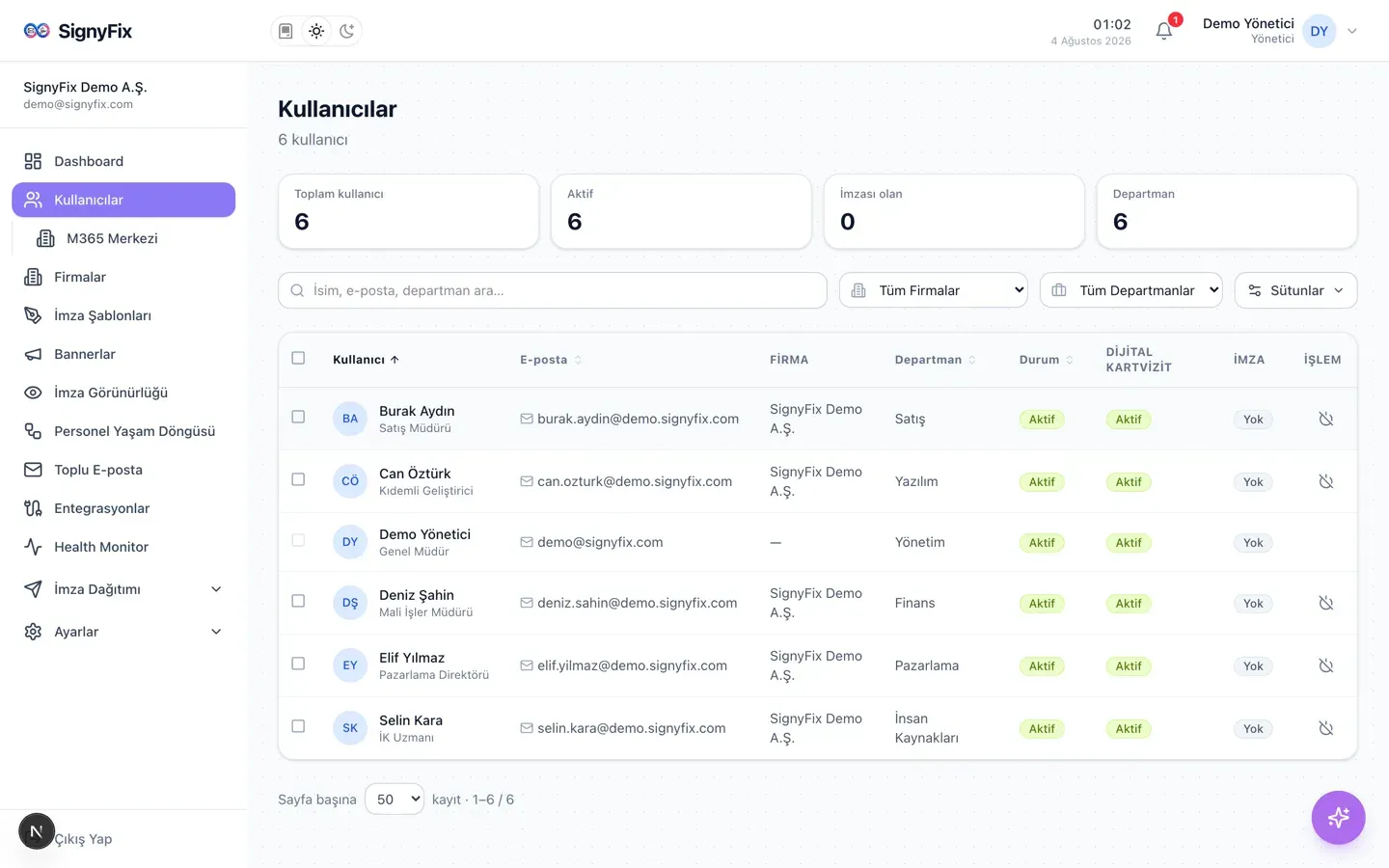
Bilgileri güncelleyip kaydedin
Alanları değiştirip “Kaydet”e tıklayın. Kullanıcı Microsoft 365 ile eşleşmişse (Microsoft rozeti) ve bağlantınızda yazma izni varsa, değişiklik hem SignyFix'te kaydedilir hem de Microsoft 365 dizinine geri yazılır. Başarılı olduğunda “Güncellendi · Microsoft 365'e de yazıldı.” bildirimini görürsünüz.
“Panelde kaydedildi · Microsoft 365'e yazılamadı” uyarısını okuyun
Değişiklik SignyFix'te her zaman güvende kalır; ama Microsoft yazımı bir nedenle engellenirse kart kapanmaz ve sarı bir uyarı çıkar. Uyarı metni size tam sebebi ve ne yapmanız gerektiğini söyler.
“Kendi hesabınız” kısıtlamasını tanıyın
Düzenlediğiniz kişi Microsoft 365 bağlantısını KURAN hesabın kendisiyse, Microsoft güvenlik gereği bu profilin dışarıdan (delegated izinle) değiştirilmesine izin vermez — rolünüz Global Administrator olsa bile. Bu bir yetki hatası değildir. Bu hesabın adını/bilgisini myaccount.microsoft.com (Microsoft hesabım) veya Entra yönetim merkezinden (entra.microsoft.com → Kullanıcılar) doğrudan güncelleyin. Diğer kullanıcılar panelden normal düzenlenir.
Bir adımda takıldıysanız destek talebi oluşturun — durumunu panelden, e-posta ve bildirimlerle takip edin.
Panelden bir destek talebi açın; hata kodunu ve denediğiniz adımları eklerseniz ekibimiz daha hızlı yanıt verir.
Destek talebi oluştur