
Dağıtım
Outlook eklentisini güncelleme (Tümleşik uygulamalar)
SignyFix Outlook eklentisinin yeni sürümü çıktığında Microsoft 365 yöneticisinin eklentiyi bir kez güncellemesi gerekir; Microsoft özel eklentileri kendiliğinden güncellemez. Panel yeni sürümü “Güncelleme var” rozetiyle haber verir; güncelleme yaklaşık bir dakika sürer.
Dağıtım · 2 dakika
SignyFix Outlook eklentisinin yeni sürümü çıktığında Microsoft 365 yöneticisinin eklentiyi bir kez güncellemesi gerekir; Microsoft özel eklentileri kendiliğinden güncellemez. Panel yeni sürümü “Güncelleme var” rozetiyle haber verir; güncelleme yaklaşık bir dakika sürer.
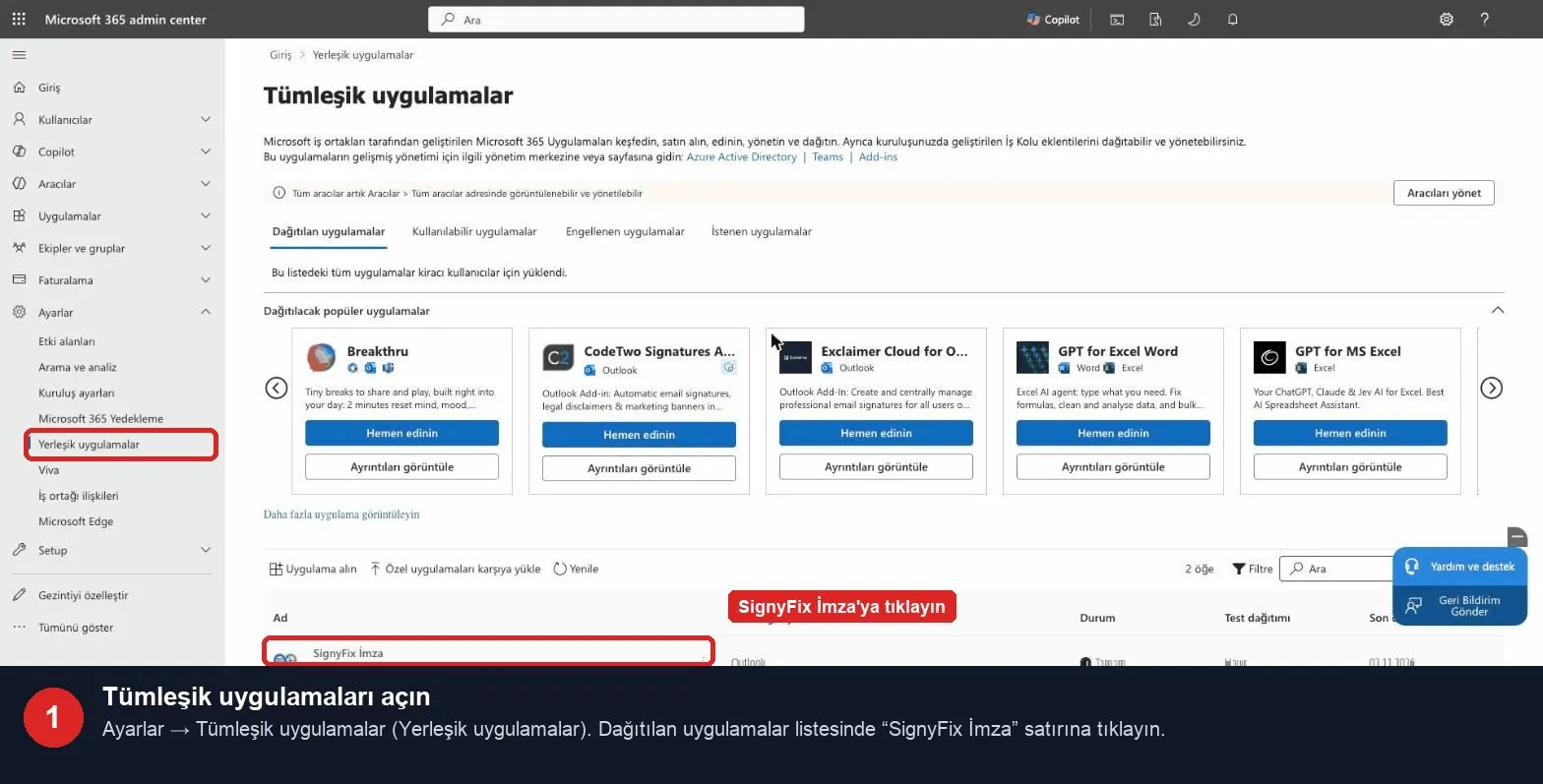
Tümleşik uygulamaları açın
Microsoft 365 yönetim merkezinde Ayarlar → Tümleşik uygulamalar sayfasını açın (genel yönetici ya da Exchange yöneticisi olarak). SignyFix'te İmza Dağıtımı → Microsoft 365 → Outlook Eklentisi kartındaki güncelleme uyarısında bu sayfanın bağlantısı vardır. Dağıtılan uygulamalar listesinde SignyFix İmza satırına tıklayın.
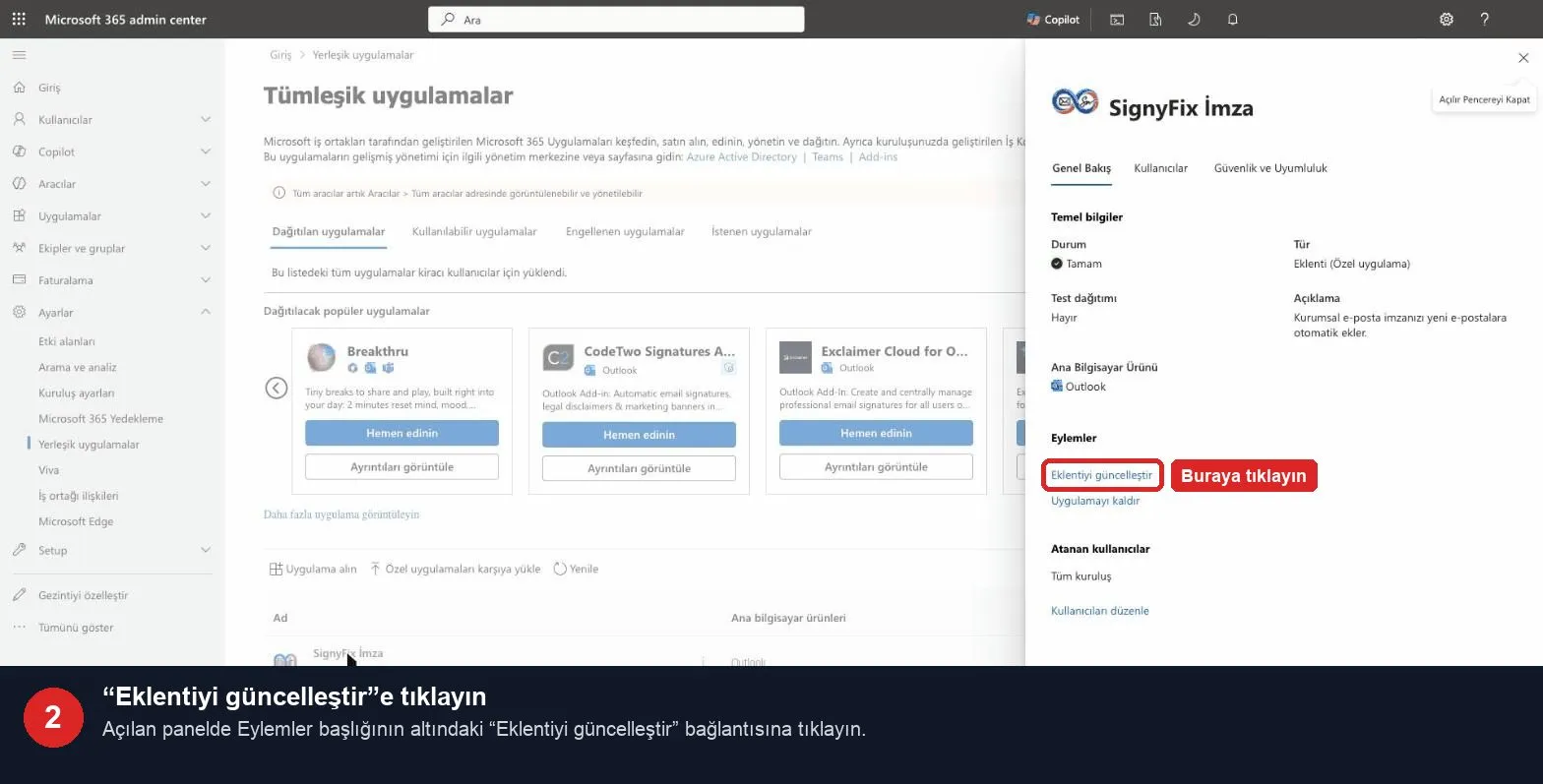
“Eklentiyi güncelleştir”e tıklayın
Sağda açılan panelde Eylemler başlığının altındaki Eklentiyi güncelleştir bağlantısına tıklayın.
Manifest adresini girip doğrulayın
Bildirim dosyasına bağlantı sağlayın seçeneğini işaretleyin,
https://app.signyfix.com/addin/manifest.xmladresini yapıştırıp Doğrula'ya basın. Altta yeşil Bildirim dosyası doğrulandı yazınca Sonraki'ye geçin. Adresi SignyFix'teki güncelleme uyarısından da kopyalayabilirsiniz.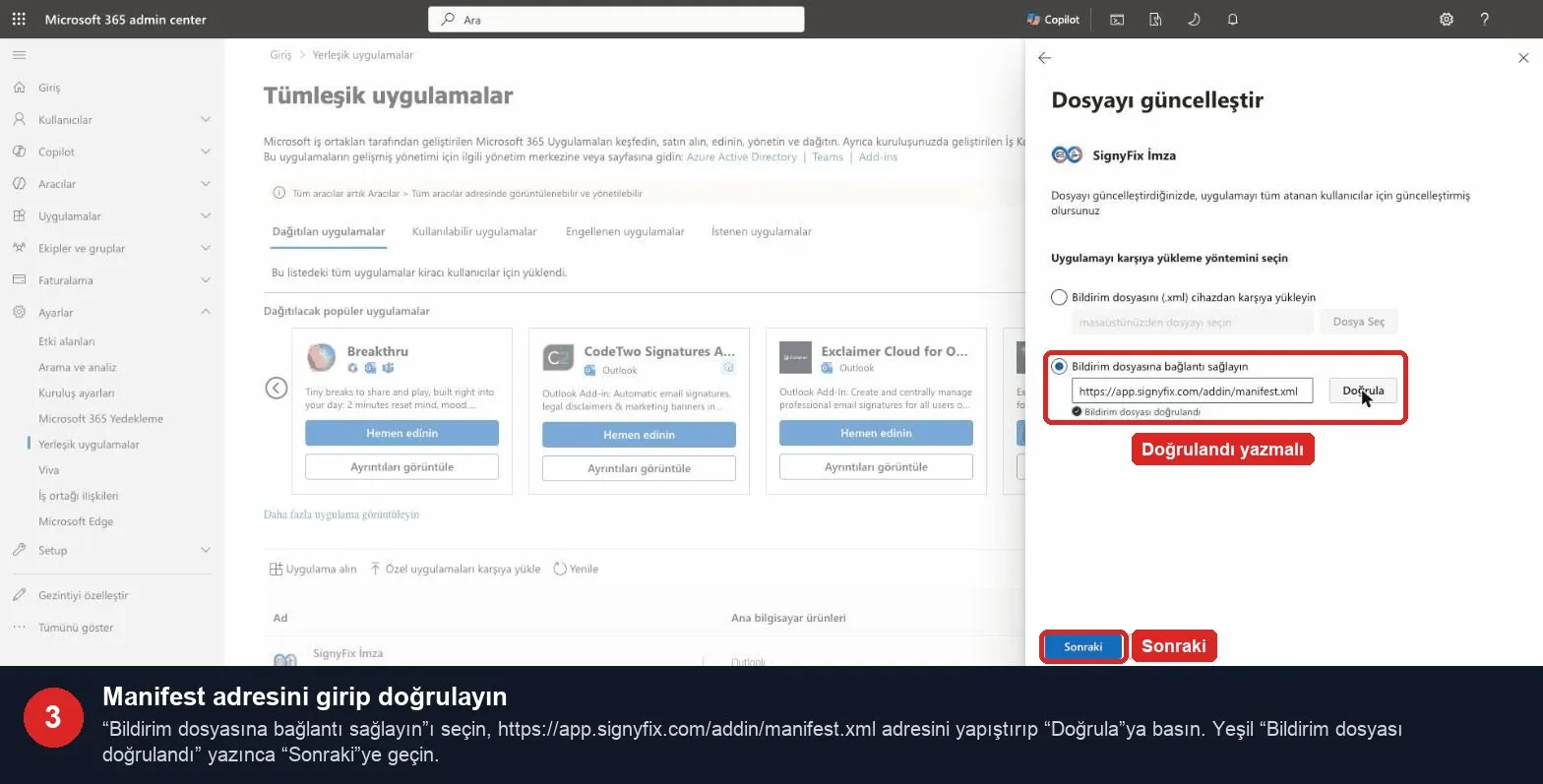
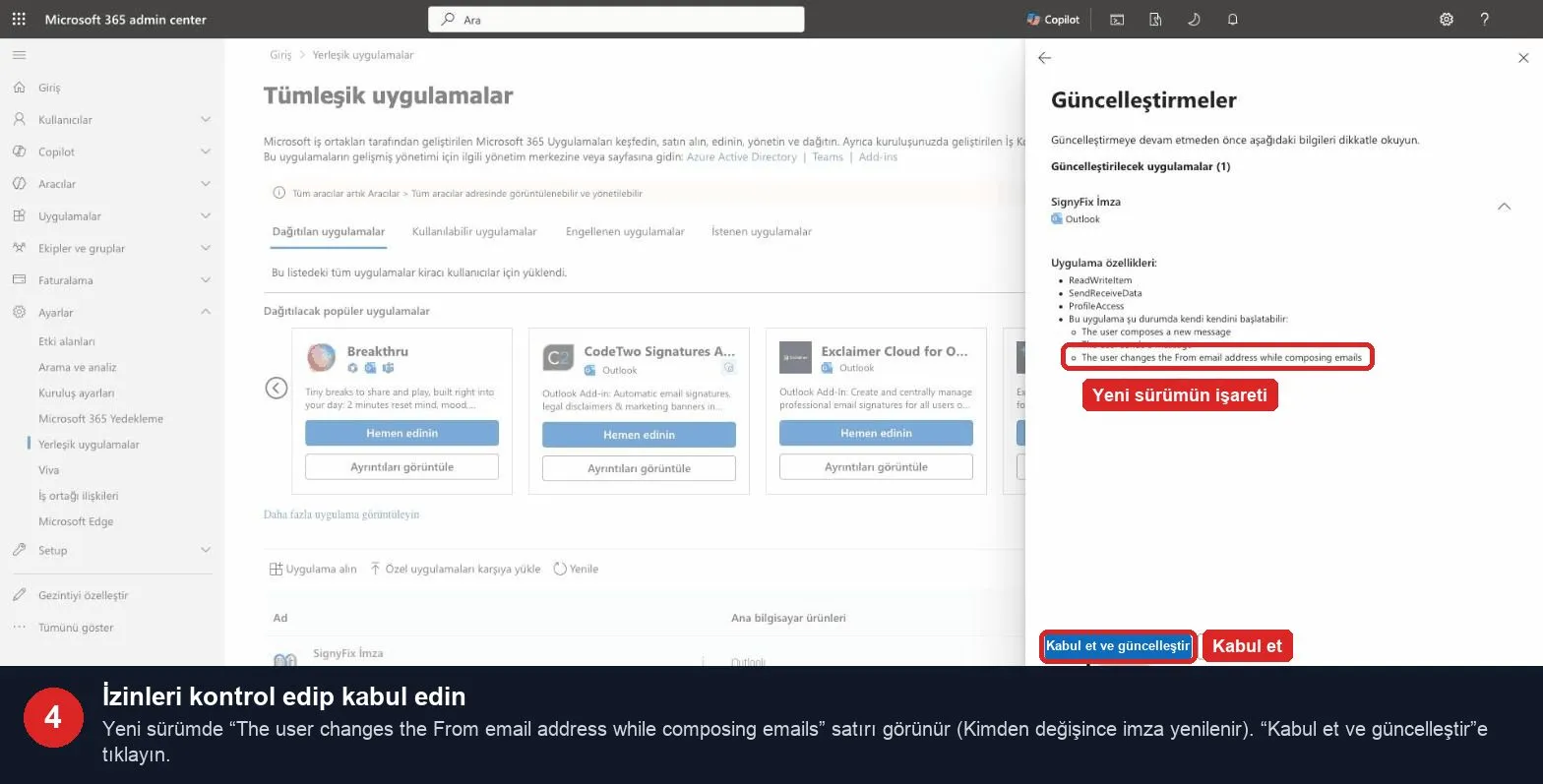
İzinleri kontrol edip kabul edin
Güncelleştirmeler ekranında eklentinin izinleri listelenir. Yeni sürümde “The user changes the From email address while composing emails” satırı da görünür: eklenti, Kimden alanı değişince imzayı yeni adrese göre yeniler. Kabul et ve güncelleştir'e tıklayın.
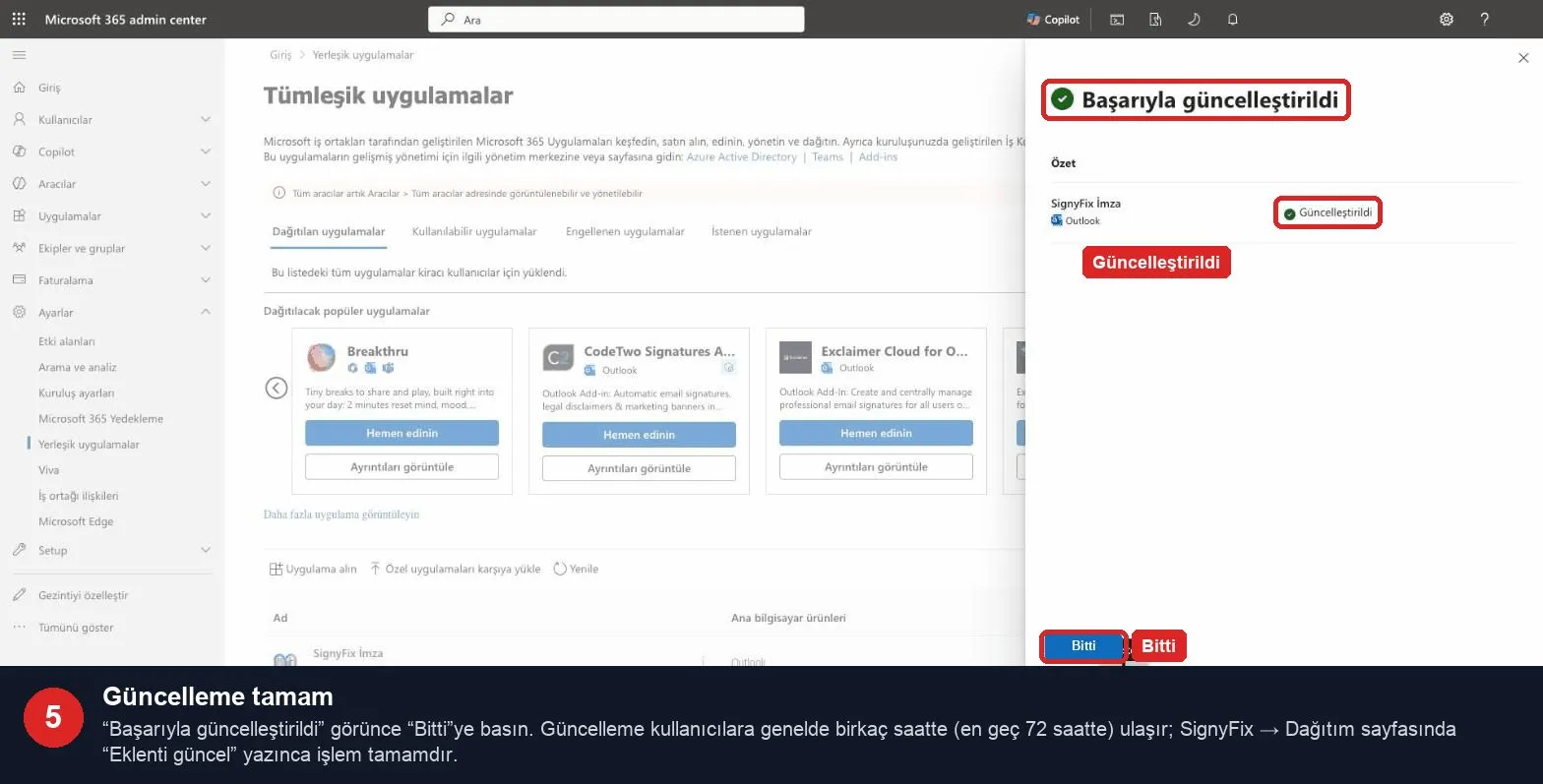
Bitti — sürümü SignyFix'ten kontrol edin
Başarıyla güncelleştirildi yazınca Bitti'ye basın. Güncelleme kullanıcılara genelde birkaç saatte, en geç 72 saatte ulaşır. Güncel eklenti firmanızda ilk kullanıldığında SignyFix'teki uyarı kalkar ve Eklenti güncel yazar. Tümleşik uygulamalar sayfası sürüm numarası göstermez; kurulu sürümü SignyFix panelinden görürsünüz.
Bir adımda takıldıysanız destek talebi oluşturun — durumunu panelden, e-posta ve bildirimlerle takip edin.
Panelden bir destek talebi açın; hata kodunu ve denediğiniz adımları eklerseniz ekibimiz daha hızlı yanıt verir.
Destek talebi oluştur